

Foto oder PDF importieren
Lade ein oder mehrere Bilder oder PDFs von Rezepten hoch und lass die KI daraus Schritt für Schritt Rezepte in deiner Rezeptsammlung machen.
Das ist der Hauptweg von Rezepte importieren: Du lädst Dateien hoch, und die KI übernimmt das Rezept. Er liegt in der Karte Foto oder PDF (mit KI) im Tab Neu hochladen, unter https://app.areacacao.com/import-recipe.
Bevor du anfängst: Credits
Importieren verbraucht Credits, und es gibt zwei verschiedene Preise je nach Dateityp:
- Foto (JPG, PNG, WebP): 15 Credits.
- PDF: 25 Credits.
Oben im Tab siehst du dein Guthaben (zum Beispiel „120 von 300 verfügbar (Tarif Pro)“) und daneben die beiden Preise: „15 Credits pro Foto · 25 pro PDF“. Maßgeblich ist die Zahl auf dem Bildschirm.
Reicht dein Guthaben nicht für den Import eines Fotos, erscheint neben den Preisen die Schaltfläche „Mehr Credits holen“, die den Ablauf öffnet, um ein Credit-Paket zu kaufen oder den Tarif zu wechseln. Dasselbe wird dir im Hinweis zum Stapel angeboten, wenn das Guthaben nicht für alle abgelegten Dateien reicht, und wenn eine Datei fehlschlägt, weil dir während der Verarbeitung das Guthaben ausgeht.
Ist der Import gerade nicht in Betrieb, siehst du den Hinweis „Der Import ist gerade nicht verfügbar. Versuch es später noch einmal.“, und der Upload wird erst verarbeitet, wenn er wieder verfügbar ist.
Schritt für Schritt
Öffne Rezepte importieren
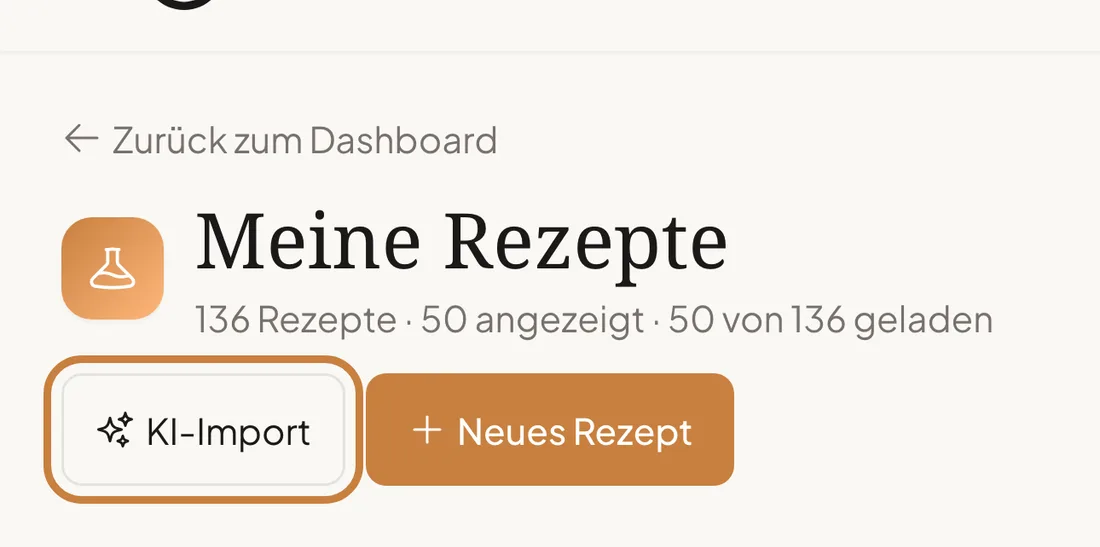
Klicke in der Seitenleiste auf Rezepte importieren (Bereich REZEPTUREN) und bleib im Tab Neu hochladen. Du kommst auch über Meine Rezepte dorthin, mit der Schaltfläche KI-Import.
Lade die Dateien hoch
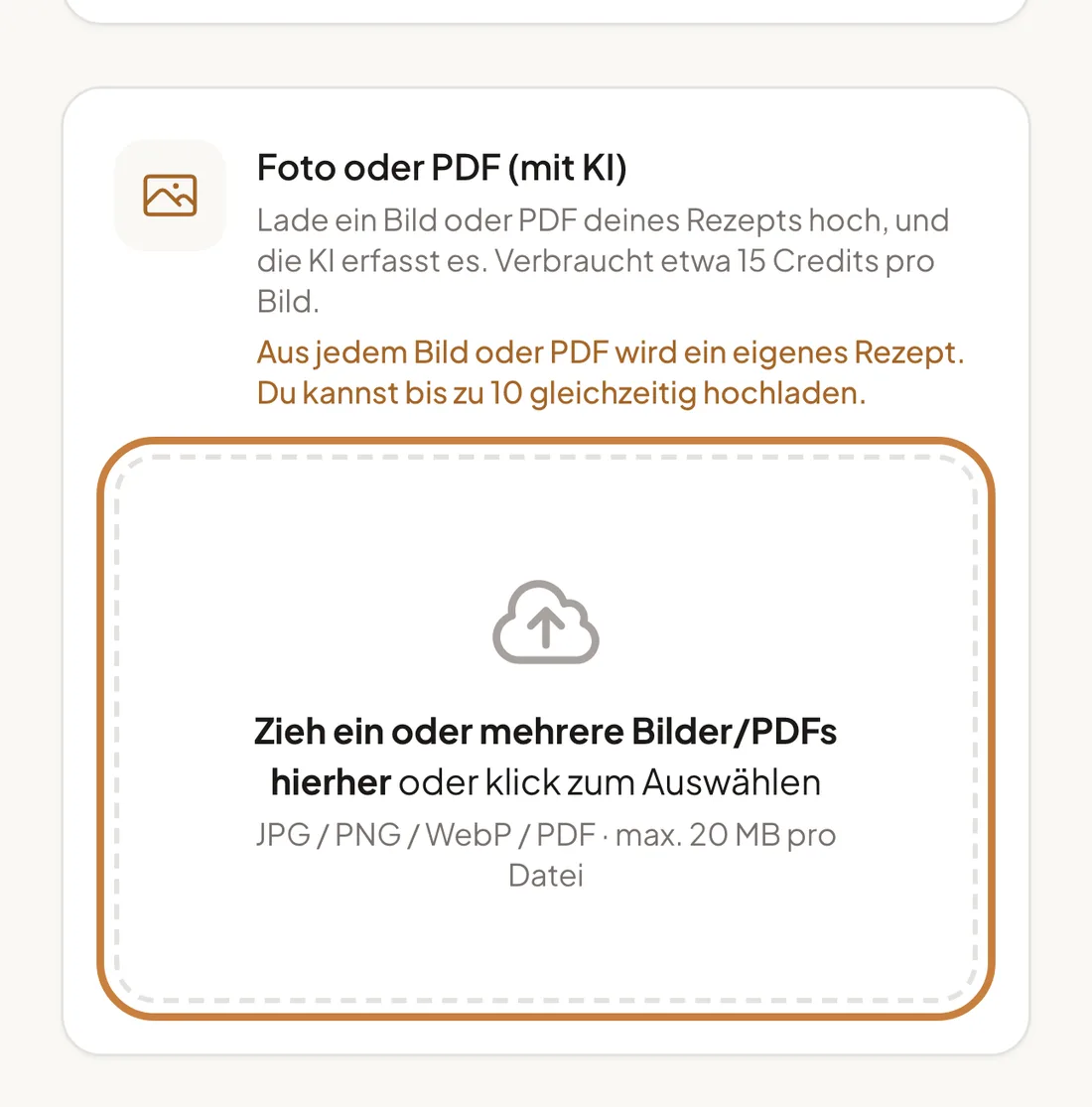
Zieh in der Karte Foto oder PDF (mit KI) eine oder mehrere Dateien auf die Fläche mit dem Text „Zieh ein oder mehrere Bilder/PDFs hierher“ oder klicke, um sie auszuwählen. „Aus jedem Bild oder PDF wird ein eigenes Rezept. Du kannst bis zu 10 gleichzeitig hochladen.“ Legst du mehrere ab, fasst ein Hinweis zusammen, wie viele Rezepte angelegt werden und was das insgesamt kostet (zum Beispiel „Wir legen 3 Rezepte an, eins pro Bild. Kosten: ca. 45 Credits (3 × 15). Du hast 120 verfügbar.“); legst du mehr als 10 ab, werden die ersten 10 verarbeitet.
Warte auf die Verarbeitung
Jede Datei erscheint unter Laufende Importe als Karte, die ihre Status durchläuft: Wird komprimiert → Wird hochgeladen → In der Warteschlange → Wird verarbeitet → Fertig. Sobald sie in der Warteschlange ist, siehst du, wie viele Credits reserviert wurden (zum Beispiel „15 Credits reserviert“ bei einem Foto; 25 bei einem PDF).
Prüf die Zusammenfassung
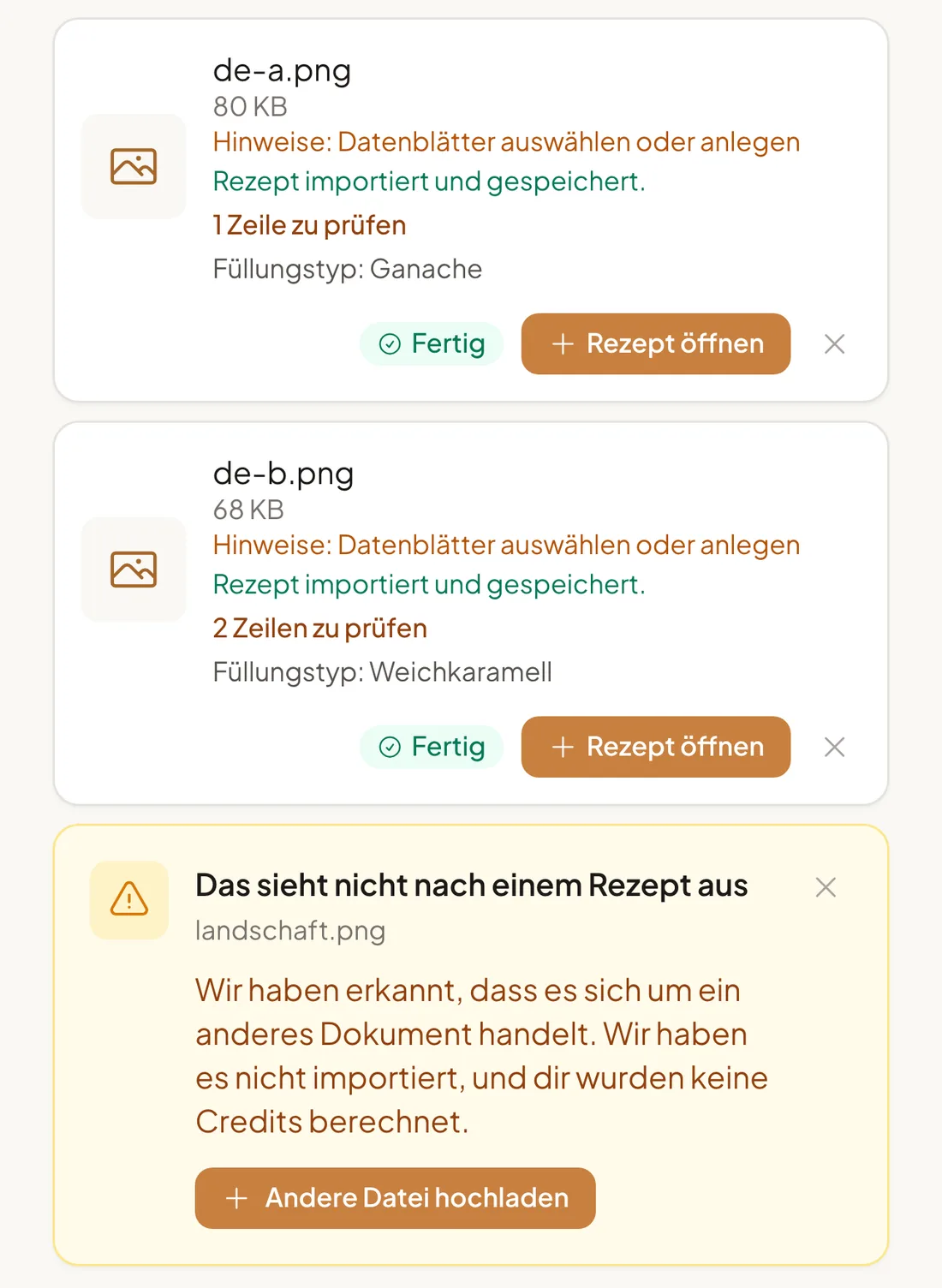
Wenn die Karte bei Fertig ankommt, steht dort „Rezept importiert und gespeichert.“ und wie viele Zeilen du prüfen solltest („2 Zeilen zu prüfen“ oder „Keine Zeile zu prüfen“). Erkennt sie den Füllungstyp, zeigt sie ihn an („Füllungstyp: Ganache“); hat das Rezept weder einen Füllungs- noch einen Schokoladentyp, fragt sie „Was formulierst du?“ mit fünf Schaltflächen (Ganache, Weichkaramell, Pâte de fruits, Cremiges Praliné, Trüffelpraline) und speichert deine Wahl, damit die Prüfung beim Öffnen Zielbereiche hat.
Öffne das Rezept und prüf die markierten Zeilen
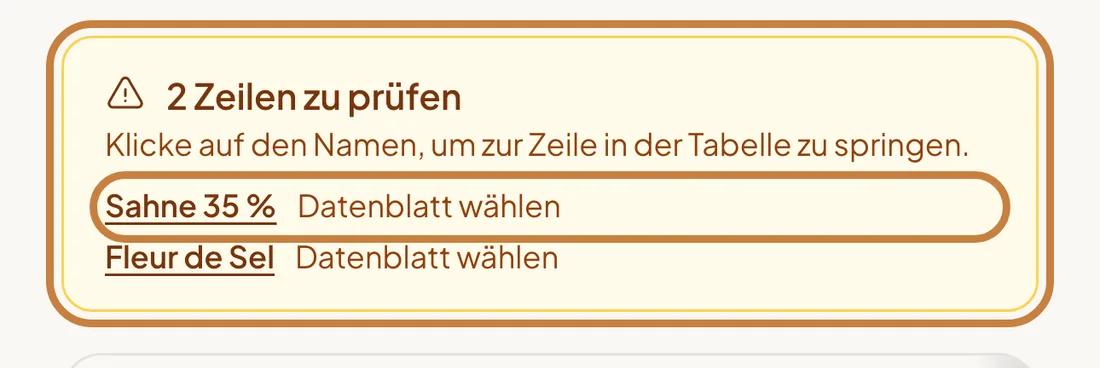
Klicke auf Rezept öffnen: Das Rezept öffnet sich im Rezepteditor mit ausgeklapptem Prüfbereich, damit du die markierten Zeilen durchgehen kannst. Oben sagt dir eine Zusammenfassung, wie viele es sind („N Zeilen zu prüfen“); klicke auf einen Namen, um zu seiner Zeile zu springen. Bestätige in jeder Zeile das verwendete Datenblatt mit Ist korrekt oder, wenn die App mehrere gefunden hat, wähl das, das zu deiner Zutat passt.
Das Rezept ist in Meine Rezepte gespeichert, sobald der Import abgeschlossen ist; auf dieser Seite gibt es keine Schaltfläche „Rezept speichern“. Im Editor prüfst und korrigierst du es, und der Editor speichert von selbst.
Wenn die Datei kein Rezept ist
Bevor die KI etwas übernimmt, prüft sie, um welche Art Dokument es sich handelt. Ist sie sicher, dass es eine Rechnung, ein Lieferschein oder ein anderes Dokument ist, das kein Rezept ist, zeigt die Karte „Das sieht nicht nach einem Rezept aus“ mit dem Grund (zum Beispiel „Wir haben erkannt, dass es sich um eine Rechnung handelt. Wir haben es nicht importiert, und dir wurden keine Credits berechnet.“) und die Schaltfläche Andere Datei hochladen. Die reservierten Credits bekommst du vollständig zurück.
Eine Zutatenliste ohne Arbeitsschritte wird importiert: Sie zählt als Rezept.
Wenn die Datei mehrere Rezepte enthält
Findet die KI mehrere Rezepte in derselben Datei, mischt sie sie nicht: Die Karte wechselt zu Rezept wählen und zeigt dir „Diese Datei enthält N Rezepte“, mit dem Namen jedes Rezepts und der Zahl seiner Zutaten und Schritte. Du kannst:
- eines wählen und auf Dieses Rezept importieren klicken: Nur dieses wird angelegt.
- Das ganze Dokument als ein Rezept wählen und auf Dokument importieren klicken: Jedes Rezept der Datei wird zu einem eigenen Teil.
- auf Verwerfen klicken, wenn du keines willst.
Gelesen wurde die Datei schon, deshalb werden die Credits auch berechnet, wenn du verwirfst. Enthält die Datei mehr Rezepte, als sich auf einmal lesen lassen, weist die Liste darauf hin: Lade das fehlende Rezept in einer eigenen Datei hoch.
Formate und Dateigrenzen
- Akzeptierte Formate: JPG, PNG, WebP und PDF.
- Maximale Größe: 20 MB pro Datei.
- Mehrere auf einmal: bis zu 10 Dateien pro Stapel und höchstens 10 laufende Importe gleichzeitig.
Bilder werden vor dem Hochladen in deinem Browser komprimiert. Ist deine Datei zu groß, kann die Karte deshalb „→ komprimiert auf [Größe]“ zeigen. Das ist normal und beeinträchtigt das Lesen des Rezepts nicht.
Status jedes Imports
| Status | Was gerade passiert |
|---|---|
| Wartet | Die Datei steht lokal in der Warteschlange; die Verarbeitung hat noch nicht begonnen. |
| Wird komprimiert | Die Bildgröße wird in deinem Browser verringert. |
| Wird hochgeladen | Die Datei wird an den Server geschickt. |
| In der Warteschlange | Hochgeladen und wartet darauf, dass die KI sie liest. |
| Wird verarbeitet | Die KI prüft das Dokument und übernimmt das Rezept. |
| Rezept wählen | Die Datei enthält mehrere Rezepte, und du musst wählen, welches importiert wird. |
| Fertig | Rezept angelegt und gespeichert; du kannst jetzt auf Rezept öffnen klicken. |
| Kein Rezept | Das Dokument war kein Rezept; es wurde weder importiert noch berechnet. |
| Fehlgeschlagen | Etwas ist schiefgelaufen; lies die Fehlermeldung auf der Karte und klicke auf Erneut versuchen. |
| Abgebrochen | Du hast den Import abgebrochen; die Credits werden erstattet. |
Solange Importe in der Warteschlange stehen oder verarbeitet werden, fragt die Seite den Status automatisch alle paar Sekunden ab. Du musst also nicht neu laden. Braucht eine Zeile Aufmerksamkeit, sagt es die Karte nach „Hinweise:“ (zum Beispiel „Hinweise: Datenblätter auswählen oder anlegen, Einheit prüfen“); was jeder Hinweis bedeutet, steht unter Importverlauf.
Abbrechen, erneut versuchen oder entfernen
- Abbrechen: erscheint, solange eine Karte In der Warteschlange oder Wird verarbeitet ist. Beim Abbrechen werden die reservierten Credits automatisch erstattet.
- Erneut versuchen: erscheint auf Karten mit Fehlgeschlagen. Verarbeitet dieselbe Datei erneut, ohne sie noch einmal hochzuladen, und reserviert ihre Credits wieder (die des fehlgeschlagenen Versuchs wurden bereits erstattet).
- Entfernen (das X auf der Karte): nimmt sie nur aus der Liste auf dem Bildschirm; es bricht nichts ab und erstattet nichts. Der Import bleibt im Verlauf.
Um Missbrauch zu verhindern, werden neue Importe und erneute Versuche bis zum nächsten Tag (UTC) gesperrt, sobald dir am selben Tag schon 10 Importe erstattet wurden (Dateien, die keine Rezepte waren, fehlgeschlagen sind oder die du abgebrochen hast). Eine Meldung erklärt dir das.
Tipps für ein gutes Ergebnis
- Ein scharfes, gut ausgeleuchtetes Foto ohne Spiegelungen: Die KI liest lesbaren Text besser.
- Nimm das ganze Rezept (Name, Zutaten mit Mengen und Arbeitsschritte) in dieselbe Datei auf oder in ein mehrseitiges PDF.
- Vermeide Hintergründe mit Text, der nicht zum Rezept gehört: Er kann die Erkennung verwirren.
- Ein Rezept pro Datei liefert das sauberste Ergebnis; enthält die Datei mehrere, musst du wählen.
Häufige Fehler
- „Format nicht unterstützt. Verwende JPG, PNG, WebP oder PDF.“: Die Datei hat keinen akzeptierten Typ. Wandle sie um oder mach ein Foto.
- „Das Bild konnte nicht hochgeladen werden (HTTP [Code])“: Netzwerkfehler beim Hochladen. Versuch es noch einmal.
- „Du hast zu viele laufende Importe (max. 10). Warte, bis die aktuellen fertig sind, und versuch es dann noch einmal.“: Es stehen schon 10 Importe in der Warteschlange oder werden verarbeitet.
- „Der Import ist gerade nicht verfügbar. Versuch es später noch einmal.“: Der Dienst ist vorübergehend nicht erreichbar; warte und versuch es noch einmal.
Nächster Schritt
Rezepte importieren
Mach aus Fotos, PDFs oder Tabellen mit Rezepten Rezepte in deiner Rezeptsammlung, ohne jede Menge einzeln einzutippen.
Aus CSV oder Excel importieren
Der Importweg ohne KI und ohne Credits: Du lädst eine Tabelle hoch, ordnest die Spalten zu, und AreaCacao legt deine Rezepte auf einmal an oder aktualisiert sie.