

Zutaten suchen
Füg Zutaten zu einem Rezept hinzu, leg fest, ob die Suche dir den Katalog oder nur deine eigenen anbietet, und sieh dir jedes Datenblatt an.
Zutaten suchst du vor allem im Rezept, mit der Schaltfläche Bestandteile hinzufügen. Diese Suche durchsucht gleichzeitig den Referenzkatalog und deine eigenen Zutaten.
Zutaten zu einem Rezept hinzufügen
Öffne dein Rezept
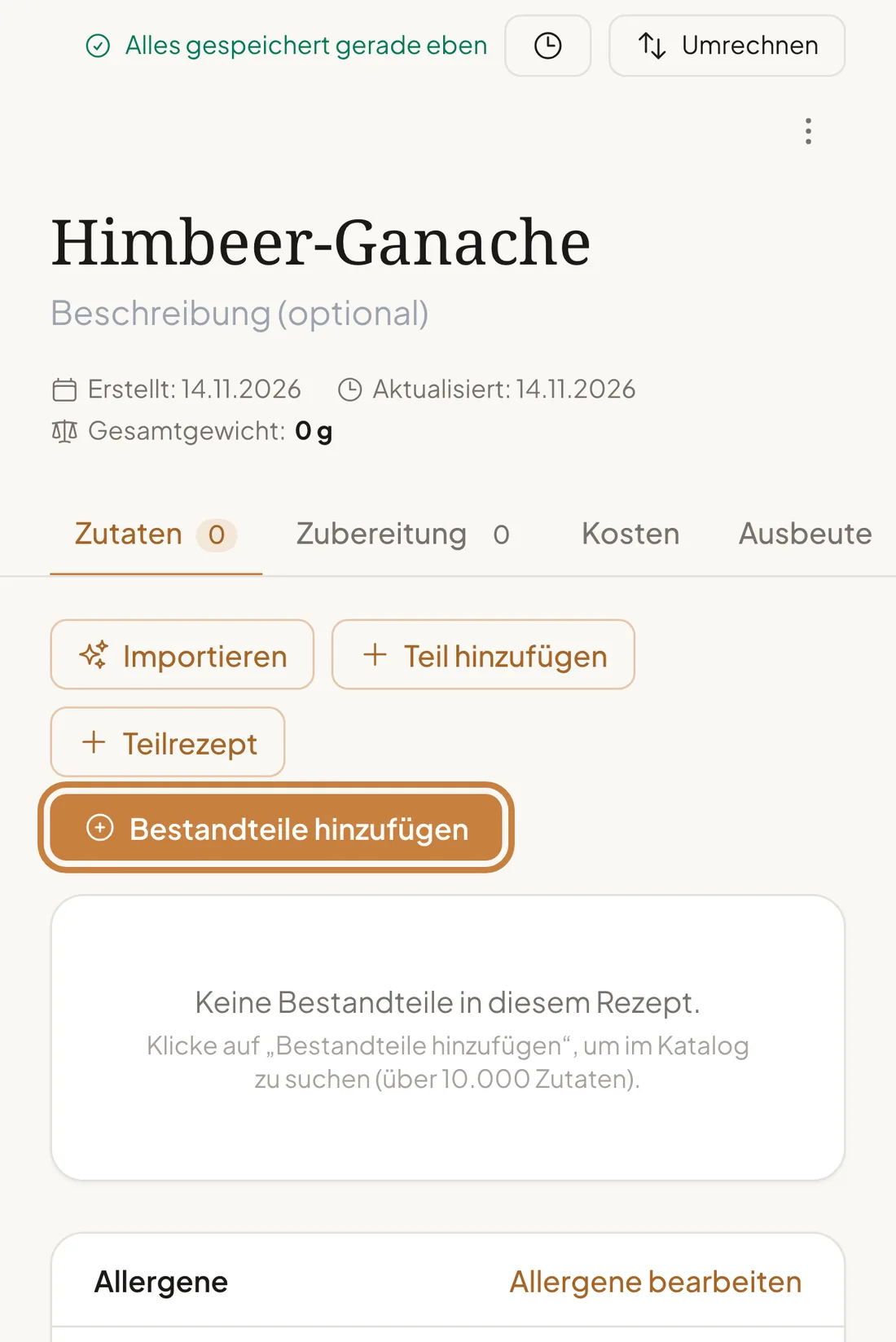
Öffne unter Meine Rezepte dein Rezept (oder leg mit Neues Rezept eines an) und klick auf Bestandteile hinzufügen.
Such die Zutat
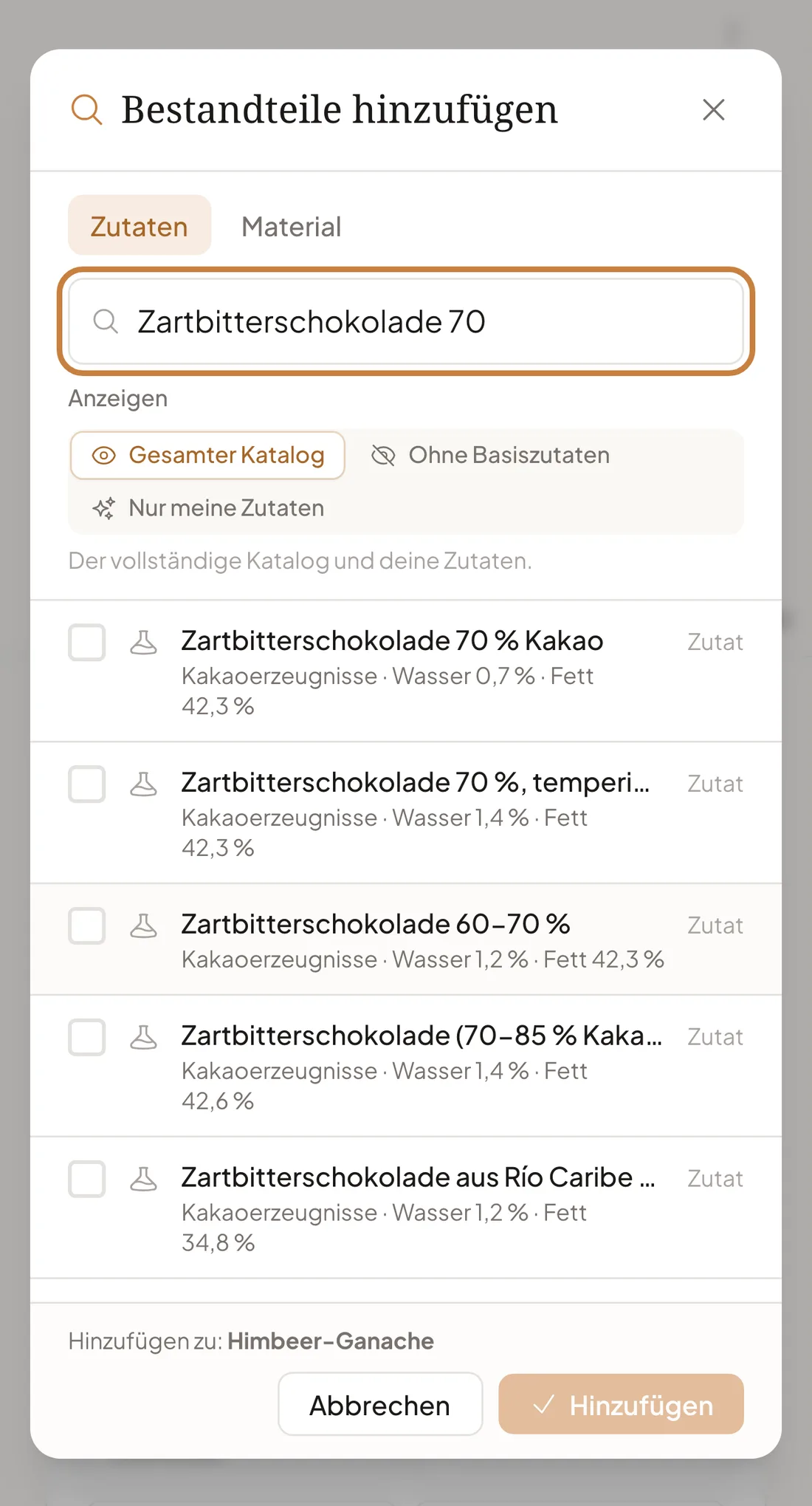
Gib mindestens zwei Buchstaben ein, zum Beispiel Zartbitterschokolade 70. Jedes Ergebnis zeigt seine Kategorie, seinen Wasser- und seinen Fettgehalt: Wähl das, was deinem Produkt am nächsten kommt.
Markieren und hinzufügen
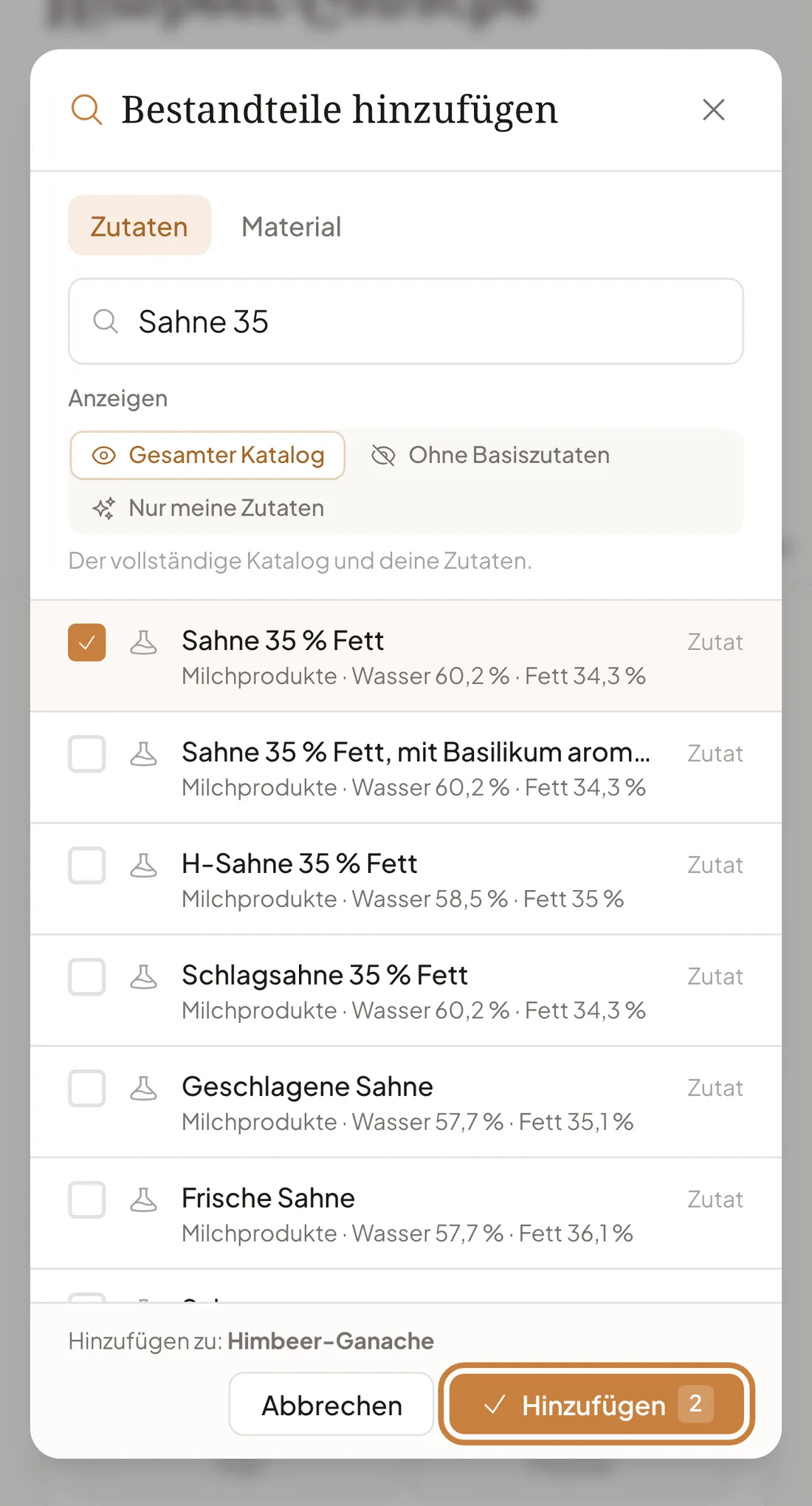
Markiere eine oder mehrere Zutaten. Du kannst eine weitere Suche starten, ohne zu verlieren, was du schon markiert hast. Klick dann auf Hinzufügen: Die Schaltfläche zeigt, wie viele es sind.
Trag die Mengen ein
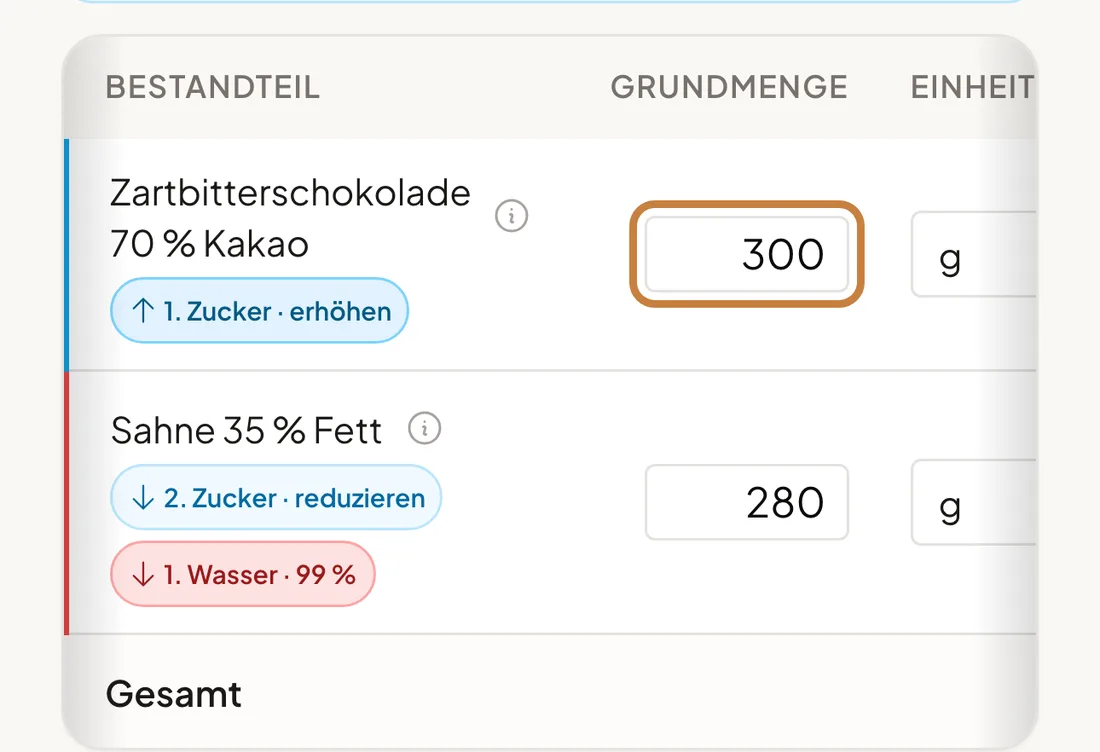
Gib das Gewicht jeder Zutat unter Grundmenge ein. Gesamtgewicht, Prozentanteile, Allergene und Nährwerte werden sofort berechnet.
Du findest deine Zutat nicht?
Die Datenblätter des Katalogs sind allgemein gehalten. Wenn dein Produkt nicht erscheint, klick in derselben Suche auf Datenblatt für „…“ anlegen. Wie das geht, erklären wir unter Eigene Zutaten.
Nur deine Zutaten anzeigen
In der Suche
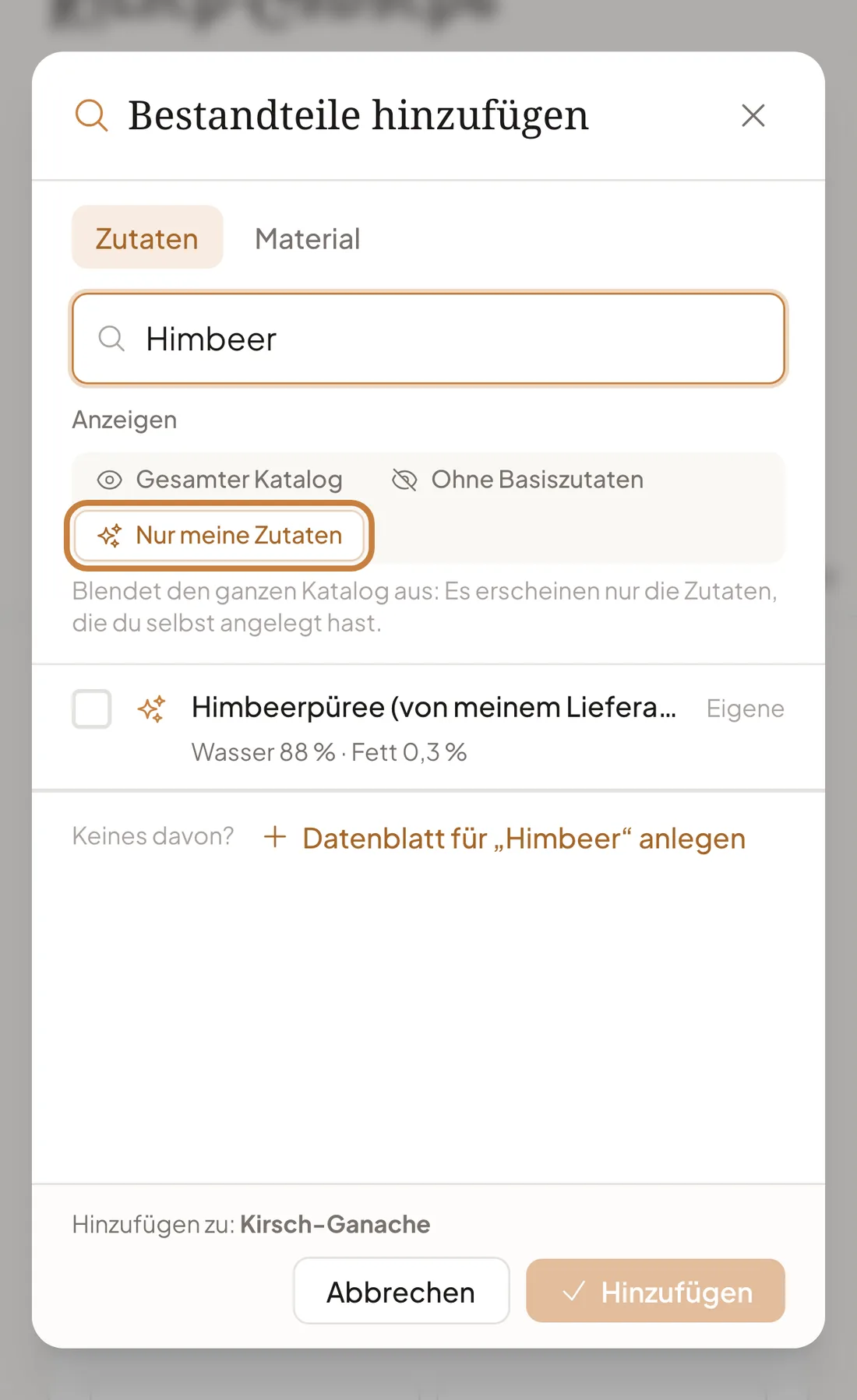
Wähl unter Anzeigen die Option Nur meine Zutaten: Der Referenzkatalog wird ausgeblendet, und es erscheinen nur deine Datenblätter. Mit Gesamter Katalog blendest du ihn wieder ein.
Als Standardeinstellung
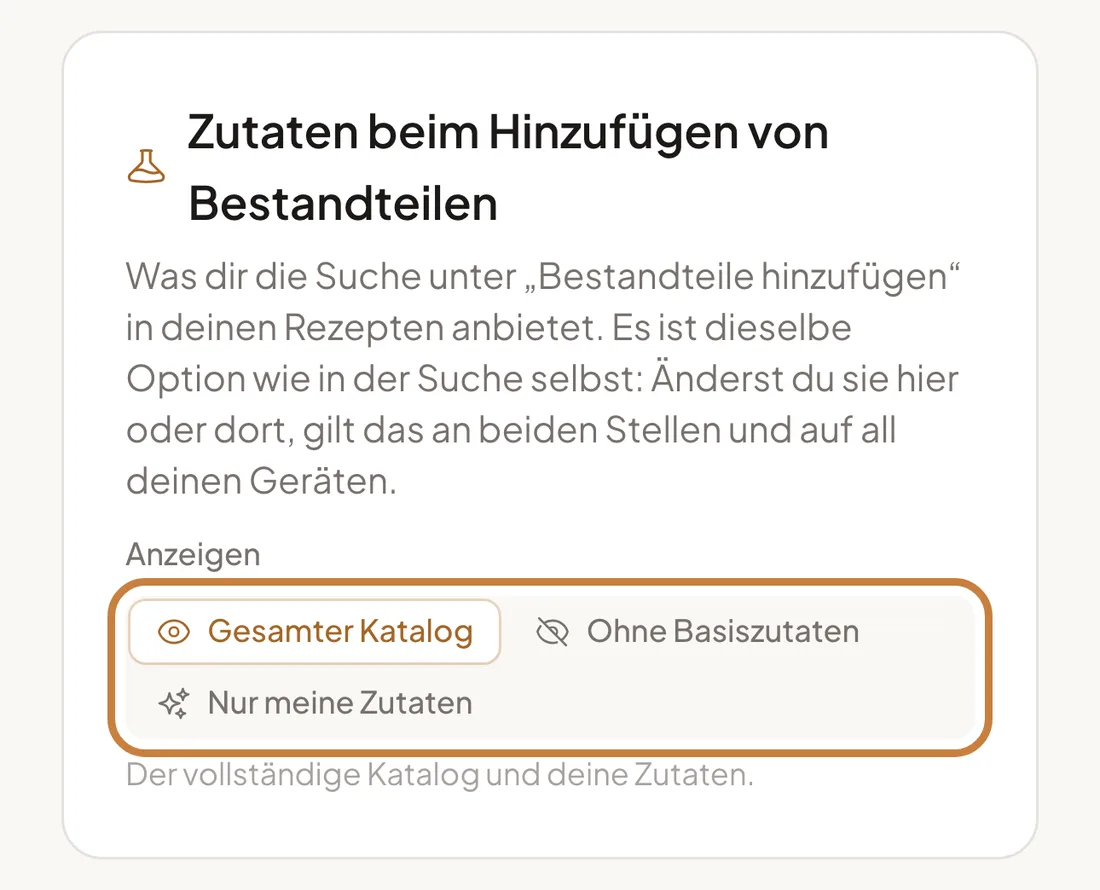
Klick oben in der Seitenleiste auf deinen Namen und dann auf Einstellungen → Präferenzen. Die Karte Zutaten beim Hinzufügen von Bestandteilen ist dieselbe Einstellung wie in der Suche: Änderst du sie an einer Stelle, ändert sie sich auch an der anderen und auf all deinen Geräten.
Ist Nur meine Zutaten aktiv und passt keines deiner Datenblätter zu deiner Eingabe, erweitert die Schaltfläche „…“ im Katalog suchen nur diese eine Suche auf den Katalog. Deine Einstellung bleibt, wie sie ist.
„Ohne Basiszutaten“ blendet den Katalog nicht aus
Die dritte Option, Ohne Basiszutaten, entfernt nur ein paar allgemeine Datenblätter: Wasser, Salz, weißer Zucker und Saccharose, Kakaobutter, Milch und Lecithin. Der restliche Katalog erscheint weiterhin, deine Zutaten auch.
Ein Datenblatt aus dem Katalog ansehen
Um dir ein Datenblatt außerhalb eines Rezepts anzusehen, öffne in der Seitenleiste Zutaten und tipp in das Suchfeld „Nach Name, Marke suchen …“.
- Gesucht wird nach Name (auf Spanisch oder Englisch) und nach Marke, ab 2 Zeichen. Groß- und Kleinschreibung und Akzente spielen keine Rolle: limon findet Limón.
- Bei mehreren Wörtern findet die Suche die Datenblätter, die alle enthalten, in beliebiger Reihenfolge.
- Kategorieauswahl, das Kontrollkästchen Mit Allergenen und die Chips unter Schlagwörter grenzen die Liste ein. Siehe Zutatenkatalog.
- Klick auf ein Ergebnis oder seinen Link Anzeigen, um das vollständige Datenblatt zu öffnen.
Auf dieser Seite durchsucht das Suchfeld nur den Referenzkatalog. Deine Datenblätter findest du im Tab Meine Zutaten.
Tipps
- Such nach dem allgemeinen Namen: besser Sahne als H-Sahne 35 % Fett von deiner üblichen Marke. Der Katalog enthält keine Markenprodukte: Wenn du eine Marke eingibst, sagt dir die Suche, welche allgemeine Zutat sie darunter verstanden hat.
- Für die Daten deines Lieferanten legst du ein eigenes Datenblatt mit seinen Werten an: siehe Eigene Zutaten.
- In der Katalogliste erscheinen 50 Datenblätter pro Seite: Verfeinere lieber die Suche, statt zu blättern.