

Eigene Zutaten
Leg deine eigenen Zutaten an, die deiner Lieferanten, direkt aus der Rezeptsuche oder über den Menüpunkt Zutaten.
Worum es geht
Die Datenblätter im Katalog sind allgemein gehalten, ein Ausgangspunkt. Um mit deinen Zutaten zu arbeiten, denen deiner Lieferanten und mit deren Werten, legst du eigene Datenblätter an. Sie sind privat: Nur du siehst sie, und sie funktionieren in deinen Rezepten und Formulatoren genau wie die aus dem Katalog.
Dein Datenblatt aus einem Rezept anlegen
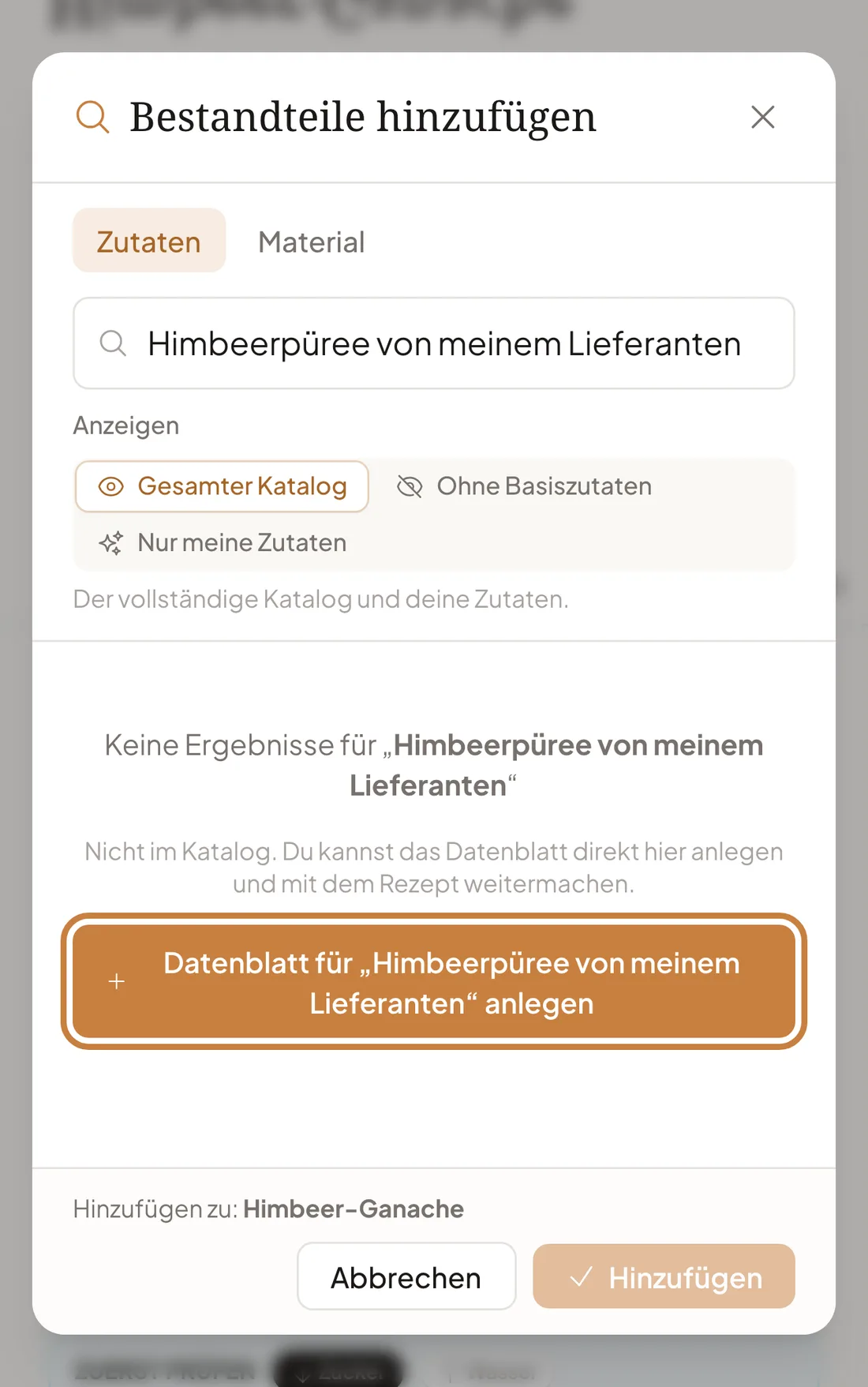
Deine Zutat erscheint nicht?
Such sie unter Bestandteile hinzufügen. Wenn sie fehlt, klick direkt dort auf Datenblatt für „…“ anlegen.
Füll das Datenblatt aus
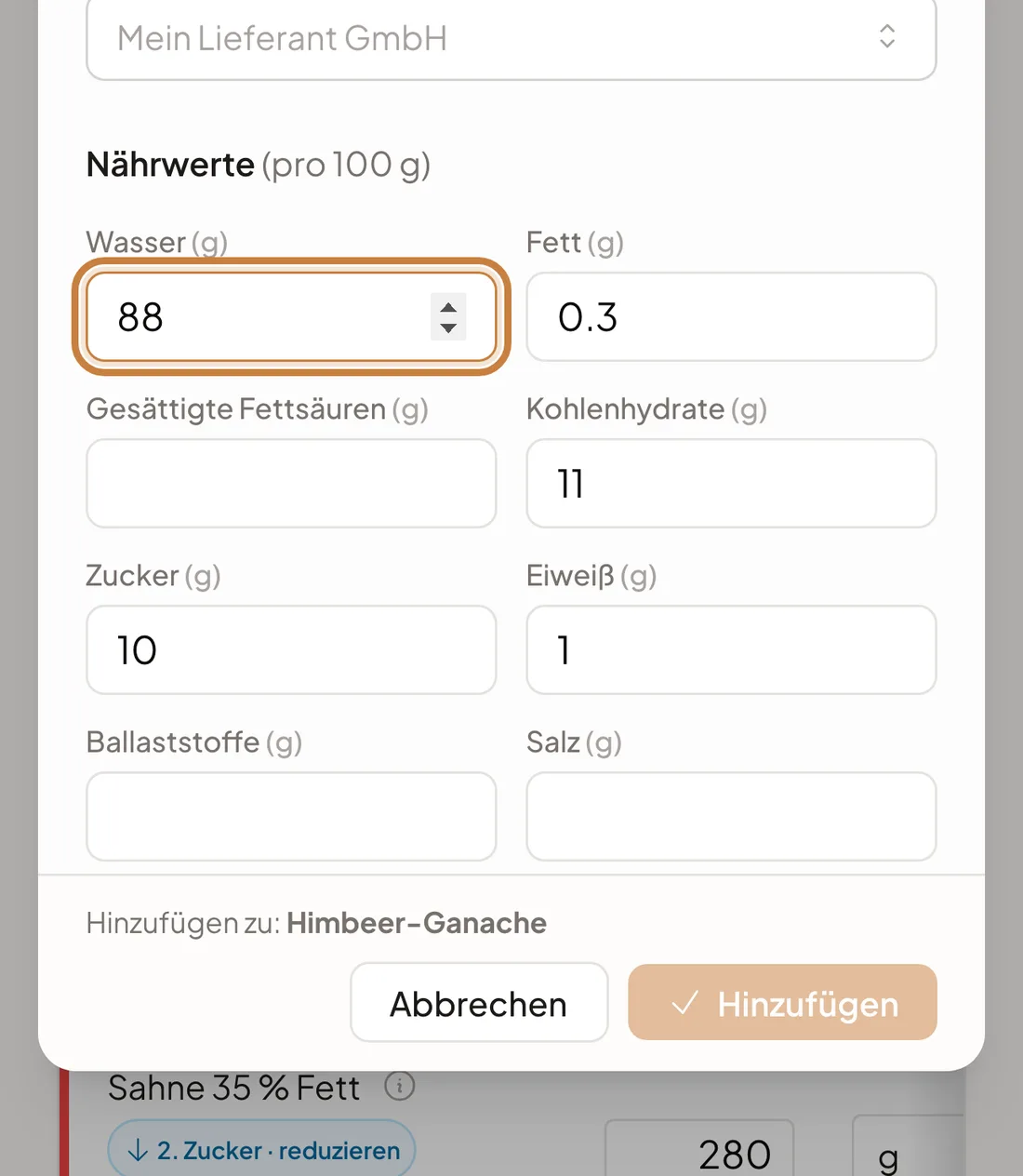
Gib einen Namen ein und übernimm die Werte pro 100 g aus dem technischen Datenblatt deines Lieferanten: Wasser, Fett, Kohlenhydrate, Zucker, Eiweiß … Nur der Name ist Pflicht, aber je vollständiger das Datenblatt ist, desto genauer werden die Berechnungen. Schließ mit Anlegen und zum Rezept hinzufügen ab.
Dein Datenblatt ist fertig
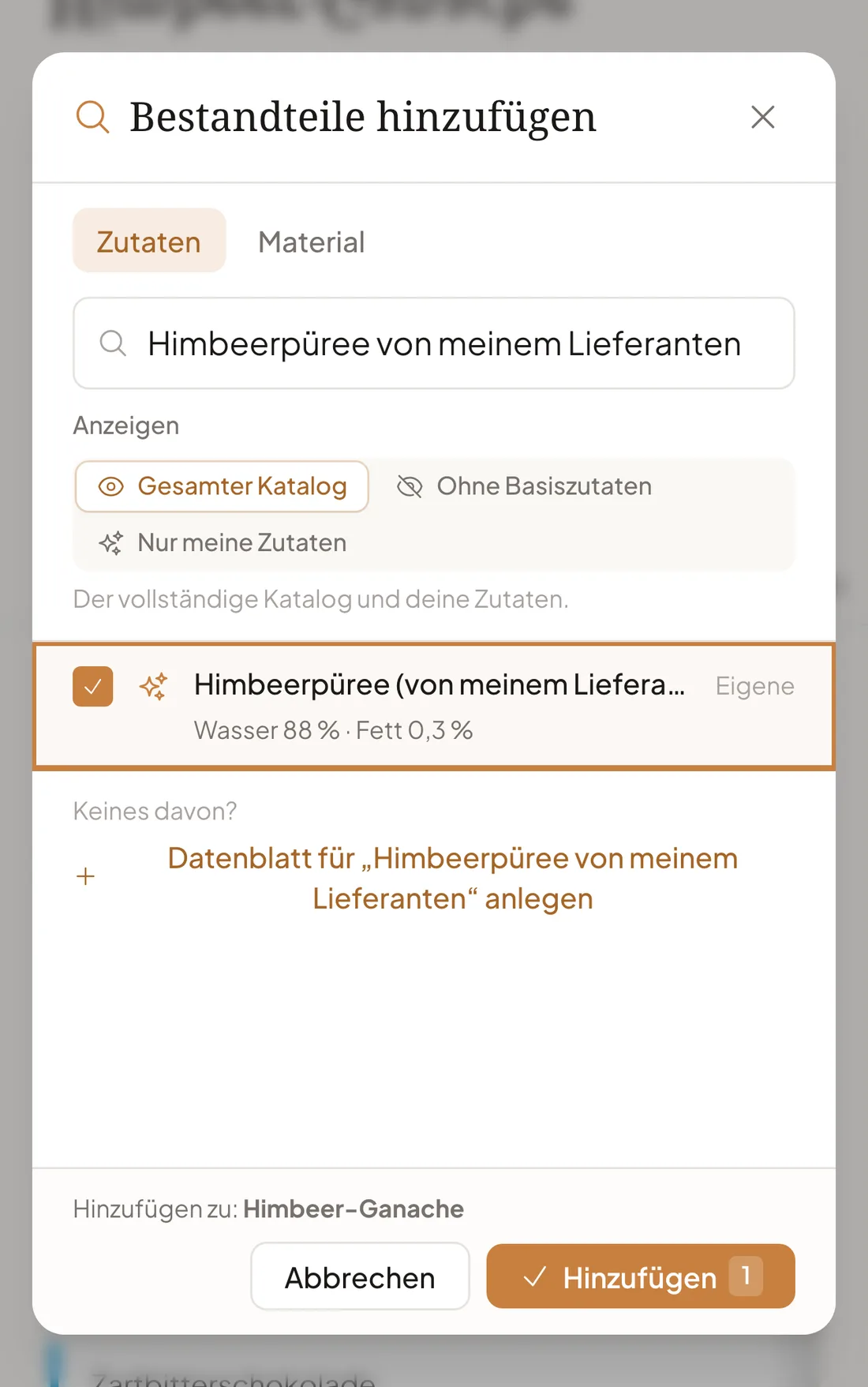
Es trägt die Markierung Eigene. Es ist privat: Es erscheint nur in deinem Konto, und du findest es in all deinen Rezepten.
Tipp
Der Menüpunkt Zutaten vereint den Katalog und deine Datenblätter, im Tab Meine Zutaten. Auch mit der Schaltfläche Neue Zutat legst du Datenblätter an, und dort kannst du deine eigenen jederzeit bearbeiten. Ein Datenblatt anzulegen kostet keine Credits.
Ein Datenblatt über den Menüpunkt Zutaten anlegen
Klick in der Seitenleiste auf Zutaten. Die Seite hat zwei Tabs: Katalog mit den Referenzdatenblättern und Meine Zutaten mit deinen eigenen. Die Schaltfläche Neue Zutat sitzt oben rechts, neben Eigene Felder und Importieren / Exportieren.
Öffne das Formular
Klick auf Neue Zutat. Das Formular mit dem vollständigen Datenblatt öffnet sich, unter dem Untertitel „Eigenes Datenblatt: nur in deinem Katalog in AreaCacao sichtbar.“ Oben siehst du die Erinnerung „Prüf das Datenblatt deiner Zutat: Achte darauf, dass die Nährwerte vollständig sind und dass du die Allergene deklariert oder bestätigt hast, dass keine enthalten sind.“
Füll das Datenblatt aus
Nur der Name ist Pflicht (lässt du ihn leer, siehst du „Der Name ist ein Pflichtfeld.“). Du kannst eine Zutat nur mit ihrem Namen speichern und die Daten später ergänzen. Was jedes Feld bedeutet, steht unter Felder des Datenblatts.
Speichern
Klick auf Zutat anlegen (beim Bearbeiten eines Datenblatts heißt die Schaltfläche Änderungen speichern). Die Seite wechselt in den Tab Meine Zutaten, und du kannst die Zutat sofort in deinen Rezepten verwenden.
Felder des Datenblatts
Alle Nährwerte gelten pro 100 g. Die Zahlenfelder akzeptieren das Dezimalkomma (zum Beispiel 2,5).
Stammdaten
- Name (Pflichtfeld)
- Eigene Artikelnummer: deine SKU oder interne Referenz.
- Alternative Namen: durch Kommas getrennt.
- Kategorie: Freitextfeld: Du kannst einen beliebigen Wert eingeben oder einen der Vorschläge aus der Liste wählen, das sind Katalogkategorien (Kakaoerzeugnisse, Milchprodukte, Zucker und Süßungsmittel, Fette und Öle, Nüsse und Samen, Obst, Würzmittel, Zusatzstoffe und Texturgeber, Alkoholische Getränke). Die Vorschläge erscheinen in der Sprache der Oberfläche; wählst du einen, steht das Datenblatt in dieser Katalogkategorie, und ihr Name wird beim Sprachwechsel übersetzt.
- Unterkategorie
- Marke
- Lieferant: Auswahl mit Suche, verknüpft mit deiner Lieferantenliste: Wähl einen vorhandenen, Kein Lieferant, oder gib einen neuen Namen ein und klick auf „…“ anlegen.
Nährwerte (pro 100 g)
Wasser, Fett, gesättigte Fettsäuren, Kohlenhydrate, Zucker, Eiweiß, Ballaststoffe, Salz, Alkohol (Ethanol), Kalorien (kcal), Kakaobutter und Kakao gesamt (%).
- Kakaobutter: nur das Fett, das aus dem Kakao stammt (Schokolade, Kuvertüre, Kakaobutter); bei Milchprodukten und Butter leer lassen.
- Alkohol (Ethanol): Gramm Ethanol pro 100 g, für Weine und Liköre.
- Keine Angabe zum Wasser: Trägst du kein Wasser ein, wird kein Wert gespeichert, und die Rezepturprüfung behandelt es als unbekannt, nicht als 0. Enthält die Zutat kein Wasser, trag 0 ein.
- Wasser schätzen: Sind Fett, Kohlenhydrate und Eiweiß eingetragen (eine 0 zählt), bietet das Formular einen „Richtwert per Differenz“ an (100 − Fett − Kohlenhydrate gesamt − Eiweiß − Salz, wobei auch angegebene Ballaststoffe und angegebener Alkohol abgezogen werden), mit der Schaltfläche Übernehmen. Übernimmst du ihn, heißt das Feld Wasser (geschätzt), und das Datenblatt speichert den Wert als geschätzt markiert. Gibt es Ballaststoffe, legst du fest, ob sie auf deinem Etikett getrennt von den Kohlenhydraten stehen (EU-Kennzeichnung: werden abgezogen) oder darin enthalten sind (USA oder Kanada: werden nicht noch einmal abgezogen). Bei einem alkoholischen Getränk erscheint die Schätzung nur, wenn du den Alkohol angibst.
- Berechneter Brennwert: Sind die Kalorien leer und Fett, Kohlenhydrate und Eiweiß eingetragen, schlägt das Formular den Brennwert nach Verordnung (EU) Nr. 1169/2011, Anhang XIV vor (9 × Fett + 4 × Kohlenhydrate + 4 × Eiweiß + 2 × Ballaststoffe + 7 × Alkohol), ebenfalls mit der Schaltfläche Übernehmen. Nichts wird automatisch ausgefüllt.
- Leere Tabelle: Trägst du keinen einzigen Nährwert ein, weist das Formular darauf hin, dass die Rezepturprüfung diese Zutat bei der Zusammensetzung deiner Rezepte nicht berücksichtigen kann.
Mikronährstoffe
Aufklappbarer Bereich, standardmäßig geschlossen, mit 20 Mikronährstoffen und zwei weiteren Werten:
- Vitamine (11): A, D, E, K, C, B1 (Thiamin), B2 (Riboflavin), B3 (Niacin), B6, B9 (Folat) und B12.
- Mineralstoffe (9): Calcium, Eisen, Magnesium, Phosphor, Kalium, Zink, Kupfer, Mangan und Selen.
- Sonstige (2): Cholesterin und Koffein.
Allergene
Auswahl per Kontrollkästchen aus der amtlichen EU-Liste (14): Gluten, Krebstiere, Eier, Fische, Erdnüsse, Sojabohnen, Milch, Schalenfrüchte, Sellerie, Senf, Sesamsamen, Sulphite, Lupinen und Weichtiere. Es ist ein einfaches Modell nach dem Prinzip „enthält“: Im Datenblatt der Zutat werden keine Spuren erfasst (Spuren markierst du im Rezept). Siehe Allergene EU-14.
Es gibt drei mögliche Fälle:
- Allergene markiert: Das Datenblatt enthält diese Allergene.
- Keines markiert: Mit dem Speichern bestätigst du, dass keines der 14 enthalten ist („Keine Allergene markiert: Mit dem Speichern bestätigst du, dass diese Zutat keines der 14 Allergene enthält.“).
- Ich kenne die Allergene noch nicht (bleiben nicht deklariert): Kontrollkästchen, das die Liste deaktiviert. Das Datenblatt wird nicht als „ohne Allergene“ gespeichert: Rezepte mit dieser Zutat weisen darauf hin, dass ihre Allergenangabe unvollständig ist, bis du die Allergene deklarierst.
Konservierungsstoffe
Aufklappbarer Bereich Enthält diese Zutat Konservierungsstoffe?, optional, mit vier Antworten: Weiß ich nicht (die Voreinstellung), Enthält keine Konservierungsstoffe, Ist ein Konservierungsstoff und Enthält einen als Bestandteil. Die letzten beiden fragen nach dem Stoff und im letzten Fall nach dem Gehalt. Siehe So nutzt du die Konservierungsstoff-Ampel.
Physikalische Eigenschaften
- Basiseinheit: standardmäßig Gramm.
- Dichte (g/ml): nötig, um Volumen (ml, l) in Gewicht umzurechnen.
- Stückgewicht (g): nötig, um Stück in Gewicht umzurechnen.
Kosten
- Preis pro kg: ein Referenzwert für das Datenblatt, in der Währung deines Kontos. Einkaufsverlauf und Preisstrategie je Lieferant liegen im Bereich Kalkulation.
Notizen
Freitext für beliebige Anmerkungen.
Die internen technischen Felder des Formulators (Natron, Lecithin, Zitronensäure, Pektin) gehören nicht hierher: Das Datenblatt der Zutat ist ein Nährwert-Datenblatt, kein Prozessdatenblatt.
Ansehen, bearbeiten und löschen
Im Tab Meine Zutaten siehst du die Liste deiner Datenblätter. Hast du noch keines angelegt, zeigt der Tab einen leeren Zustand mit dem Titel „Noch keine eigenen Zutaten“, dem Text „Leg eigene Datenblätter mit deinen Nährwerten, Allergenen und Preisen an. Sie stehen dir in deinen Rezepten und Rezepturen zur Verfügung.“ und einer Schaltfläche Neue Zutat.
Gibt es Datenblätter, erscheint über der Tabelle dieselbe Prüferinnerung wie im Formular. Hat ein Datenblatt eine Eigene Artikelnummer, steht sie in der Tabelle als Abzeichen neben dem Namen, und die Spalte Allergene zeigt die Anzahl der Allergene, einen Strich (keine) oder Nicht deklariert. Für jede Zeile:
- Anzeigen: Klick auf die Zeile, um das vollständige Datenblatt zu öffnen.
- Bearbeiten: Die Schaltfläche mit dem Stiftsymbol öffnet das Formular erneut mit den geladenen Daten.
- Löschen: Die Schaltfläche mit dem Papierkorbsymbol entfernt das Datenblatt (mit Bestätigung).
Das Löschen ist weich: Eine gelöschte Zutat verschwindet aus Meine Zutaten und aus der Suche, aber Rezepte, die sie bereits verwendet haben, zeigen ihr Datenblatt weiterhin an und funktionieren weiter. In der Praxis heißt das: Löschen wirkt sich nicht auf frühere Rezepte aus.
In einem Rezept verwenden
Wenn du im Rezepteditor oder in den Formulatoren Zutaten hinzufügst, zeigt die Zutatensuche auch deine eigenen Zutaten, mit der Markierung Eigene, damit du sie vom globalen Katalog unterscheiden kannst.
Sie werden genauso hinzugefügt und berechnet wie die aus dem Katalog: Sie tragen ihre Nährwerte zur Gesamtsumme des Rezepts bei und werden bei der Einheitenumrechnung über Dichte oder Stückgewicht berücksichtigt. Deshalb lohnt es sich, Dichte und Stückgewicht anzugeben, wenn du die Zutat in Millilitern oder Stück verwenden willst.
Eigene Zutaten oder eigene Felder
Das sind zwei verschiedene Dinge, die sich ergänzen:
| Was es ist | Wofür | |
|---|---|---|
| Eigene Zutaten | Neue vollständige Datenblätter | Deinen Katalog um Zutaten erweitern, die die globale Datenbank nicht hat. |
| Eigene Felder | Spalten/Metadaten, die du einmal definierst | Zusätzliche Daten (Herkunft, Zertifizierung, Charge …) für deine Zutaten vorbereiten. Das Formular der Zutat zeigt diese Felder derzeit noch nicht an. |
Kurz gesagt: Eigene Zutaten fügen Datenblätter hinzu; eigene Felder fügen diesen Datenblättern Felder hinzu.
Technische Referenz
Für Integrationen oder den Support. Die API ist über die Sitzung der angemeldeten Person authentifiziert (die userId ermittelt der Server, nie der Client):
| Methode | Endpoint | Aktion |
|---|---|---|
GET | /api/ingredients/custom | Listet deine aktiven eigenen Zutaten. |
GET | /api/ingredients/custom/:id | Datenblatt einer Zutat (auch gelöschter, für ältere Rezepte). |
POST | /api/ingredients/custom | Anlegen. |
PATCH | /api/ingredients/custom/:id | Bearbeiten (nur durch die Person, der sie gehört). |
DELETE | /api/ingredients/custom/:id | Löschen (weiches Löschen: is_active = false). |
- IDs: Präfix
ci_(der globale Katalog verwendet andere Kennungen). - Speicherung: Tabelle
custom_ingredients; die Felder dieses Datenblatts kamen mit der Drizzle-Migration0070(in Produktion). Makro- und Mikronährstoffe werden als JSON gespeichert; die Allergene als Liste, beschränkt auf die EU-14, odernull, wenn sie nicht deklariert sind. - Validierung: Das Backend verwendet ein striktes Schema (unbekannte Felder werden abgelehnt) und beschränkt die Allergene auf die amtliche Liste.
Nächste Schritte
Zutatenkatalog
Die globale Datenbank mit über 10.000 schreibgeschützten Datenblättern.
Zutaten suchen
So findest du deine Zutaten (und erkennst sie an der Markierung „Eigene“).
Eigene Felder
Definiere eigene Spalten für zusätzliche Daten.
Importieren und exportieren
Exportiere oder importiere deinen eigenen Katalog als JSON oder CSV.
Allergene EU-14
Die 14 amtlichen Allergene und wie du sie im Datenblatt deklarierst.
Tab Zutaten
Wie Zutaten in einem Rezept hinzugefügt und berechnet werden.