

Zutatenkatalog
Über 10.000 Referenzzutaten für den Start und dazu deine eigenen: was was ist und wo du es verwaltest.
Worum es geht
Der Katalog in AreaCacao enthält über 10.000 allgemeine Referenzzutaten: Sahne 35 % Fett, Zartbitterschokolade 70 % … Sie sind ein Ausgangspunkt, damit deine Rezepte Wasser, Fett, Allergene und Nährwerte ab dem ersten Gramm berechnen.
Auf dieser Grundlage legt jedes Konto seine eigenen Zutaten an: die seiner Lieferanten, mit den Werten aus deren technischem Datenblatt. Und wenn du ein Rezept importierst, legt AreaCacao auch die Datenblätter der fehlenden Zutaten an.
Gut zu wissen
Die Datenblätter des Katalogs gelten für alle Konten und lassen sich nicht bearbeiten. Deine eigenen sind privat: Nur du siehst sie, du verwendest sie in allen deinen Rezepten und kannst sie jederzeit ändern.
Das brauchst du am häufigsten
Zutaten zu einem Rezept hinzufügen
Suchen, mehrere auf einmal markieren und die Gramm eintragen.
Eigene Zutaten anlegen
Direkt aus derselben Suche, wenn dein Produkt fehlt.
Nur deine Zutaten anzeigen
Blende den Referenzkatalog bei der Suche aus.
Die Seite Zutaten
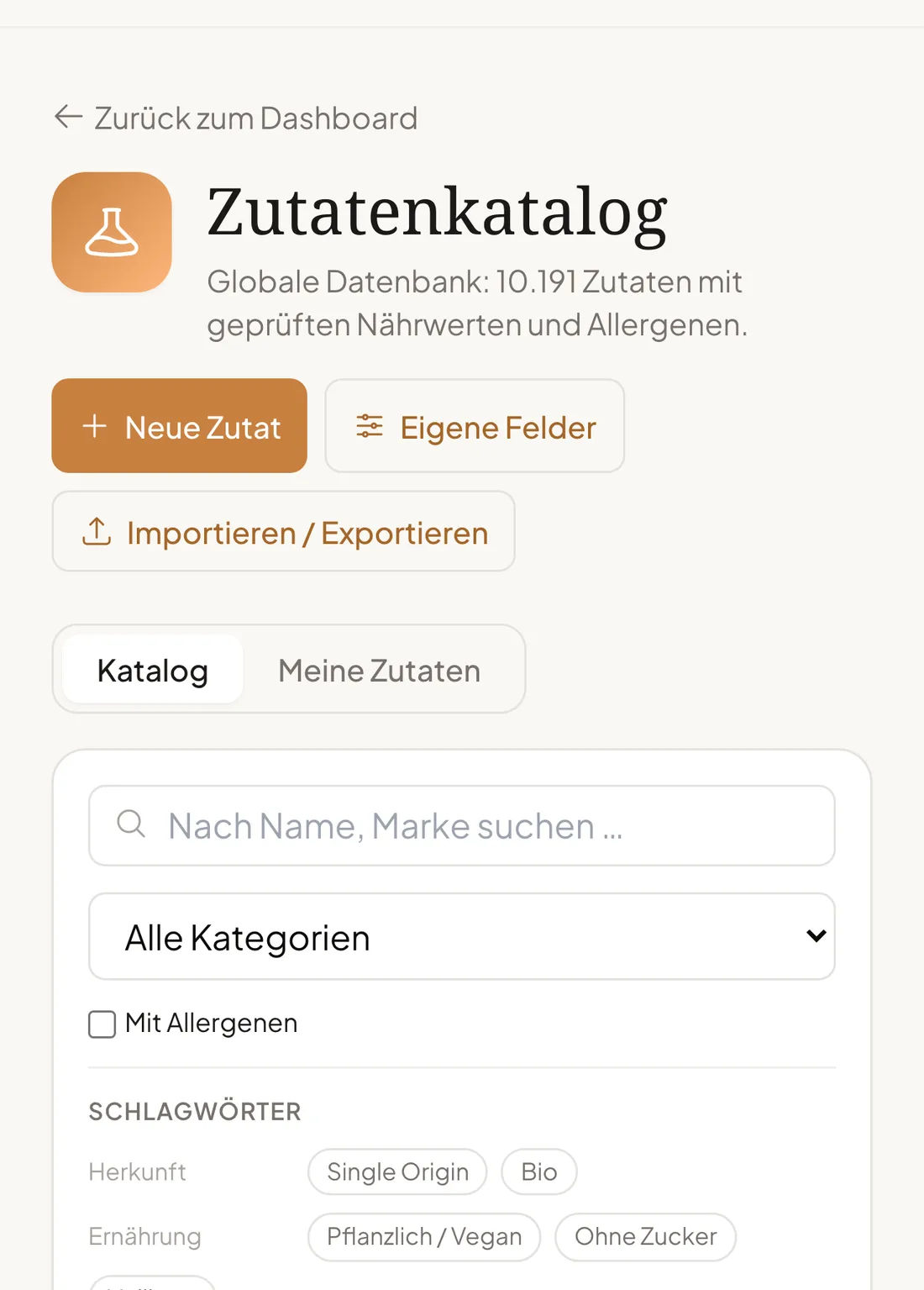
Klick in der Seitenleiste auf Zutaten (Abschnitt REZEPTUREN). Oben siehst du die Anzahl der Datenblätter, die Schaltfläche Neue Zutat und zwei Tabs: Katalog mit den Referenzdatenblättern und Meine Zutaten mit deinen eigenen.
Die Seite findest du unter https://app.areacacao.com/ingredients. Jedes Konto kann sie nutzen, unabhängig vom Tarif.
Der Zutatenkatalog ist nur für essbare Materialien gedacht. Verpackungen, Pralinenkapseln, Etiketten, Schachteln und anderes nicht essbares Verbrauchsmaterial haben ein eigenes Modul: Verpackung & Material.
Bereiche der Seite
Kopfbereich
Ganz oben findest du den Link Zurück zum Dashboard und den Titel Zutatenkatalog. Unter dem Titel steht ein dynamischer Untertitel mit der Anzahl der Datenblätter in der Liste, etwa „Globale Datenbank: N Zutaten mit geprüften Nährwerten und Allergenen.“ Die Zahl ist die Gesamtzahl der Ergebnisse der aktuellen Liste: Sie ändert sich, wenn du suchst oder filterst. Solange es keine Ergebnisse gibt (beim Laden oder wenn die Filter nichts liefern), siehst du den Ersatztext „Globale Datenbank: über 10.000 Zutaten mit geprüften Nährwerten und Allergenen.“
Die Seite hat zwei Tabs: Katalog (die globale Datenbank) und Meine Zutaten (die eigenen Zutaten deines Kontos). Sobald du den Tab Meine Zutaten geöffnet hast und eigene Datenblätter besitzt, zeigt er neben seinem Namen ein Abzeichen mit der Anzahl deiner aktiven eigenen Zutaten.
Rechts im Kopfbereich gibt es drei Schaltflächen:
- Neue Zutat: öffnet das Formular, um eine eigene Zutat mit vollständigem Datenblatt anzulegen (Nährwerte, Mikronährstoffe, Allergene und Kosten).
- Eigene Felder: öffnet die Verwaltung, in der du eigene Felder für dein Konto definierst (Herkunft, Zertifizierung, Charge usw.). Siehe Eigene Felder.
- Importieren / Exportieren: öffnet das Fenster, um deinen eigenen Katalog als JSON oder CSV zu exportieren oder zu importieren. Siehe Importieren und exportieren.
Filterleiste
Über der Tabelle liegt eine waagerechte Filterleiste mit drei Elementen:
- Suchfeld mit dem Platzhalter „Nach Name, Marke suchen …“.
- Kategorieauswahl mit der Standardoption Alle Kategorien. Die Kategorien werden aus dem Katalog geladen, sie sind keine feste Liste.
- Mit Allergenen: Kontrollkästchen, das die Liste auf Zutaten beschränkt, die mindestens ein EU-14-Allergen deklarieren.
Sobald du einen Filter änderst, springt die Liste zurück auf Seite 1.
Nach Schlagwörtern filtern
Unter der Filterleiste gibt es den Bereich Schlagwörter, mit dem du den Katalog nach übergreifenden Merkmalen eingrenzt. Es ist ein Mehrfachfilter: Klick auf die Chips, die dich interessieren, und die Liste wird kürzer. Innerhalb derselben Achse reicht es, wenn die Zutat eines der markierten Schlagwörter hat; über verschiedene Achsen hinweg muss sie alle erfüllen (zum Beispiel zeigt Bio + Geröstet die Bio-Zutaten, die außerdem geröstet sind). Wenn Schlagwörter aktiv sind, erscheint die Schaltfläche Zurücksetzen (N), die alle auf einmal entfernt. Jede Änderung setzt die Liste auf Seite 1 zurück.
Die Chips sind nach Achsen gruppiert:
| Achse | Schlagwörter |
|---|---|
| Herkunft | Single Origin, Bio |
| Ernährungsweise | Pflanzlich / Vegan, Ohne Zucker, Vollkorn |
| Verarbeitung | Roh, Geröstet, Alkalisiert |
| Verwendung | Dekoration, Granola, Küche, Snacks, Konditorei, Salate, Konfitüren, Smoothies, Kompott, Desserts, Zubereitung / Mischung |
| Chemische Familie | Polyol, Pflanzengummi, Polysaccharid |
| Quelle | Ziegenmilch |
Ergebnistabelle
Jede Zeile der Liste zeigt diese Spalten:
| Spalte | Inhalt |
|---|---|
| Name | Name der Zutat, mit dem Schlagwort Basis, wenn es eine Basiszutat ist. |
| Kategorie | Hauptkategorie. |
| Marke | Marke oder Herkunft (wird auf kleinen Bildschirmen ausgeblendet). |
| Allergene | Anzahl der deklarierten EU-14-Allergene; ein Strich, wenn das Datenblatt erklärt, dass keines enthalten ist; Nicht deklariert, wenn das Datenblatt seine Allergene nicht bestätigt (wird auf schmalen Bildschirmen ausgeblendet). |
| Details | Link Anzeigen, der das vollständige Datenblatt öffnet. |
Klick auf eine beliebige Zeile, um das Datenblatt der Zutat zu öffnen.
Seitenweise blättern
Die Liste zeigt 50 Zutaten pro Seite. Gibt es mehr als eine Seite, erscheint eine Fußzeile mit dem sichtbaren Bereich („X–Y von GESAMT“), den Pfeilen Vorherige Seite / Nächste Seite und der Anzeige der aktuellen Seite.
Verfügbare Aktionen
| Aktion | So geht’s |
|---|---|
| Suchen | Tipp in das Suchfeld; die Liste filtert sich nach einer kurzen Pause von selbst. |
| Nach Kategorie filtern | Wähle eine Kategorie in der Auswahl. |
| Nach Allergenen filtern | Aktiviere das Kontrollkästchen Mit Allergenen. |
| Nach Schlagwörtern filtern | Klick auf die Chips im Bereich Schlagwörter (Mehrfachauswahl); mit Zurücksetzen (N) entfernst du sie. |
| Ein Datenblatt ansehen | Klick auf die Zeile oder ihren Link Anzeigen. |
| Eine eigene Zutat anlegen | Klick auf Neue Zutat. Siehe Eigene Zutaten. |
| Eigene Felder definieren | Klick auf Eigene Felder. |
| Importieren oder exportieren | Klick auf Importieren / Exportieren. |
Zustände der Seite
- Wird geladen: Platzhalterzeilen, bis die Liste da ist.
- Keine Ergebnisse: „Keine Zutaten mit diesen Filtern.“
- Ladefehler: rotes Banner mit der Systemmeldung oder dem Hinweis „Fehler beim Laden der Zutaten“.
- Tageslimit für Abfragen: Jedes Konto kann bis zu 2.000 Seiten des Katalogs pro Tag abrufen (Liste und Suche). Überschreitest du das, steht im roten Banner „Du hast den Katalog heute mehr als 2.000-mal abgefragt. Morgen ist er wieder verfügbar; wenn du den vollständigen Katalog brauchst, schreib dem Support.“
Der globale Katalog gilt für die ganze Plattform und lässt sich in der Oberfläche nicht bearbeiten. Wenn du eigene Lieferantendaten brauchst, erweiterst du die Angaben mit Eigene Felder oder pflegst deinen eigenen Katalog über Importieren / Exportieren.
Nächste Schritte
Eigene Zutaten
Leg deine eigenen privaten Datenblätter an und verwende sie in deinen Rezepten.
Zutaten suchen
Wie findest du schnell, was du brauchst?
Datenblatt der Zutat
Was enthält das vollständige Datenblatt einer Zutat?
Importieren und exportieren
Exportiere oder importiere deinen eigenen Katalog als JSON oder CSV.
Eigene Felder
Definiere eigene Felder für dein Konto.
Zuverlässigkeitsstufe
Woher kommen die Daten der einzelnen Datenblätter?
Allergene EU-14
Die 14 amtlichen Allergene und wo sie in der App erscheinen.
Grenzen und gute Praxis
Was die KI beim Import von Rezepten gut kann, was du nicht von ihr erwarten solltest und was du immer prüfen solltest, bevor du produzierst.
Zutaten suchen
Füg Zutaten zu einem Rezept hinzu, leg fest, ob die Suche dir den Katalog oder nur deine eigenen anbietet, und sieh dir jedes Datenblatt an.