

Tab Zutaten
Tabelle der Zusammensetzung mit Zutatenkatalog, Einheitenumrechnung und Kosten pro Zeile.
Was ist das?
Der Tab Zutaten im Editor listet die Bestandteile des Rezepts mit Menge, Einheit, in Gramm umgerechnetem Gewicht, Anteil am Gesamtgewicht und Kosten. Er ist der Standard-Tab des Editors.
Aktionsleiste
Über der Tabelle hast du vier Schaltflächen:
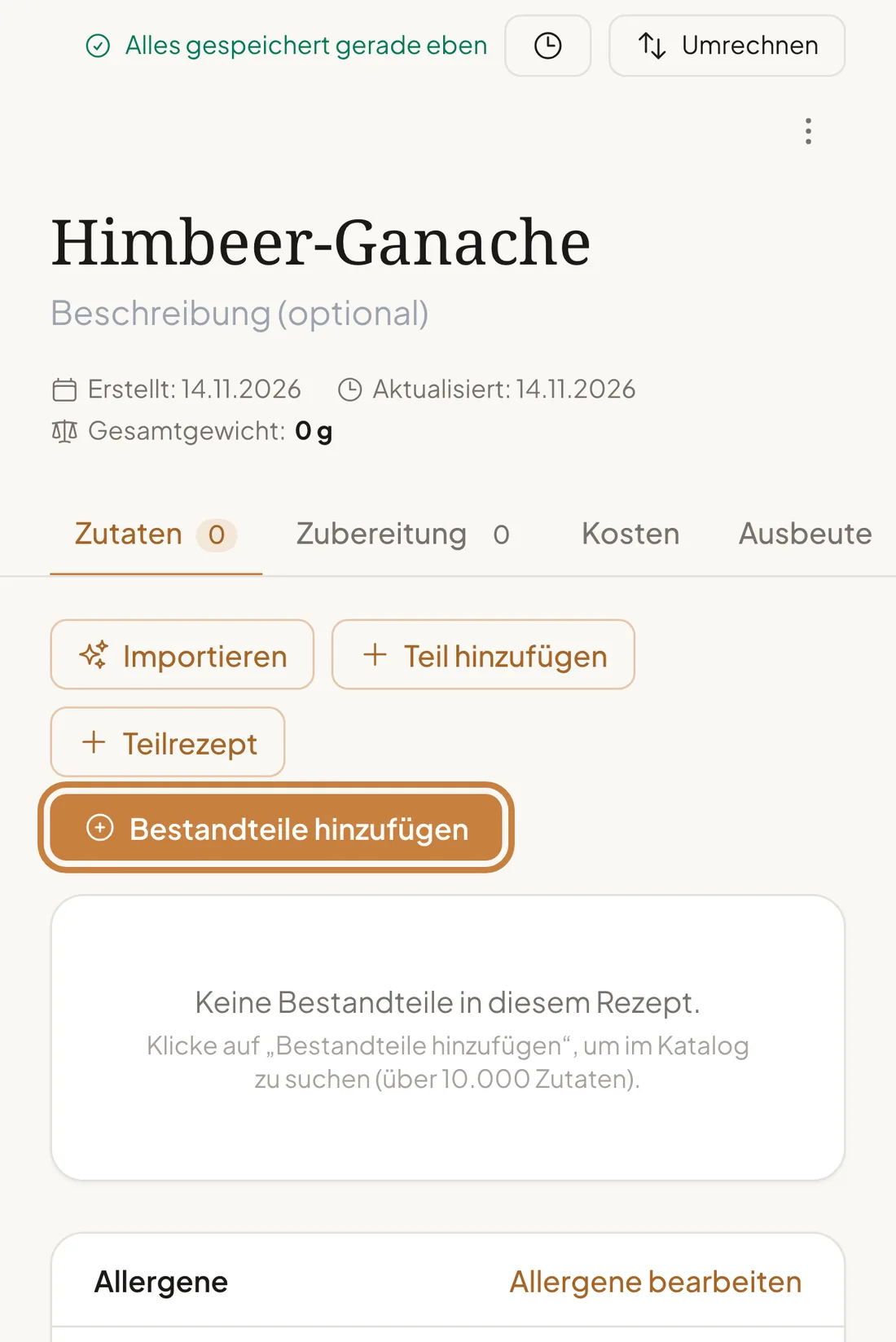
- Bestandteile hinzufügen: öffnet die Suche, um Zutaten und Material hinzuzufügen.
- Teilrezept: fügt ein anderes Rezept als zusammengesetzte Zutat ein.
- Teil hinzufügen: gliedert das Rezept in Teile.
- Importieren / Neu importieren: übernimmt das Rezept aus einem Bild oder PDF. Die Schaltfläche heißt Importieren, solange das Rezept leer ist, und Neu importieren, sobald es Zutaten hat.
Für Teile, Teilrezepte und das erneute Importieren gibt es eigene Anleitungen: siehe Teile und Teilrezepte und Im Editor importieren und neu importieren.
Die Tabelle
Die Spalten sind: Bestandteil, Grundmenge, Einheit, Gewicht (in Gramm), % und Kosten, dazu eine letzte Spalte mit den Aktionen der Zeile. Die letzte Zeile zeigt Gesamt und 100 %.
Jede Zeile kann Info-Badges tragen: Basis, wenn es eine Basiszutat aus dem Katalog ist, und Teilrezept, wenn die Zeile ein anderes, als Bestandteil eingefügtes Rezept ist. Zeilen mit Verbrauchsmaterial (Verpackungen, Pralinenkapseln, Etiketten) tragen das Badge Material und haben statt einer Einheit eine Auswahl Pro Einheit / Pro Charge.
So gehst du vor
Klicke auf „Bestandteile hinzufügen“
Klicke im geöffneten Rezept im Tab Zutaten auf Bestandteile hinzufügen.
Such, markiere und füge hinzu
Gib mindestens zwei Buchstaben ein und markiere eine oder mehrere Zutaten. Jedes Ergebnis zeigt Kategorie, Wasser- und Fettgehalt. Du kannst eine weitere Suche starten, ohne zu verlieren, was du schon markiert hast. Klicke dann auf Hinzufügen.
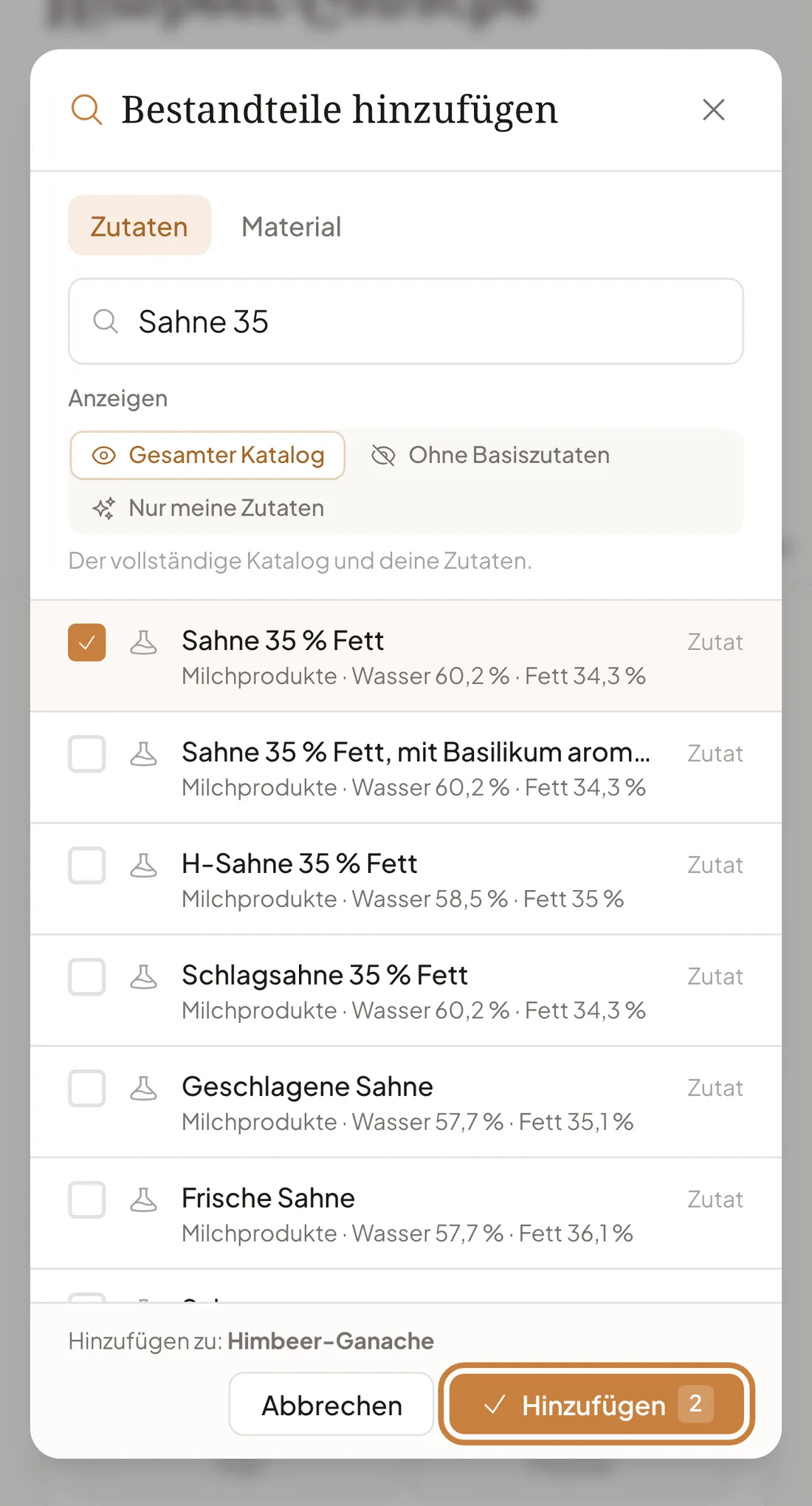
Ist dein Produkt nicht dabei, klicke in derselben Suche auf Datenblatt für „…“ anlegen (siehe Eigene Zutaten). Damit die Suche dir nur deine eigenen Datenblätter anbietet, wähle unter Anzeigen die Option Nur meine Zutaten (siehe Nur deine Zutaten anzeigen). Das Fenster hat außerdem einen Tab Material für Verpackungen, Pralinenkapseln und Etiketten.
Trag die Mengen ein
Gib das Gewicht jeder Zutat in Grundmenge ein und wähle die Einheit. Gesamtgewicht, Anteile, Allergene und Nährwerte werden sofort berechnet.
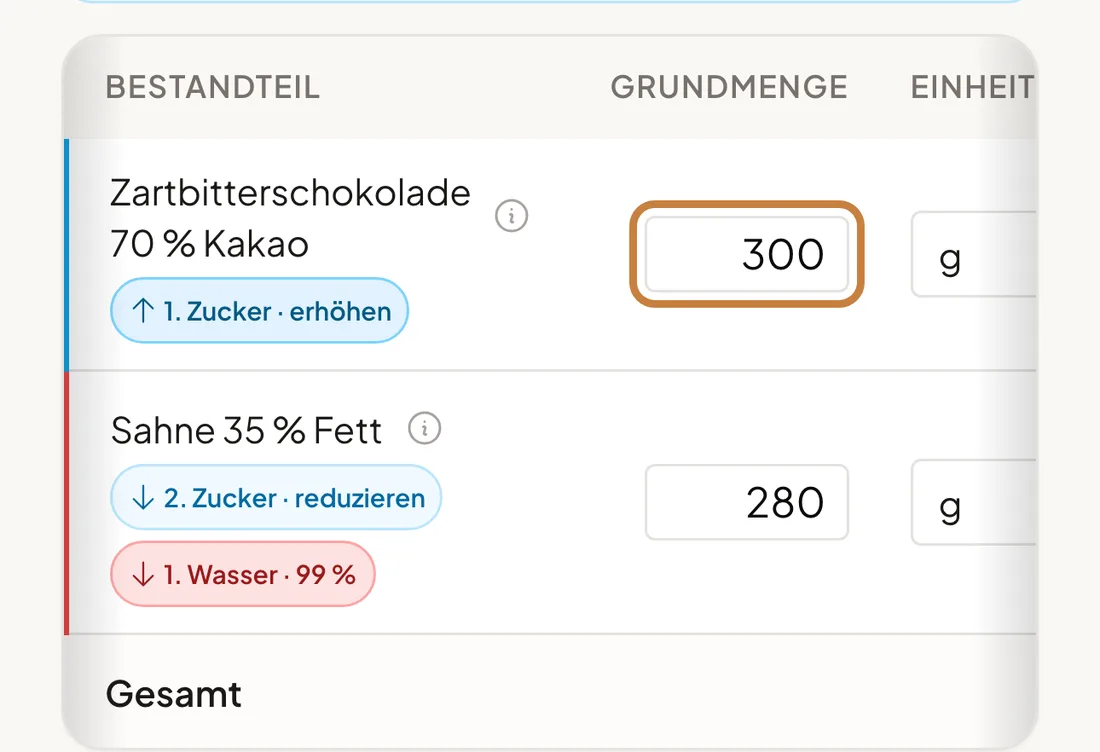
Verwendest du Milliliter oder Stück, wird das Gewicht mit der Dichte oder dem Stückgewicht der Zutat umgerechnet (siehe Einheiten umrechnen). Ist das Gewicht nur angenommen, steht darunter Gewicht geschätzt; lässt es sich nicht umrechnen, steht dort Ohne Gewicht oder Einheit prüfen (fahr mit der Maus darüber, um zu lesen, was fehlt).
Weise Kosten zu (optional)
Klicke in einer Zeile auf den Wert unter Kosten, um den Preiseditor zu öffnen. Du kannst den Preis pro kg, pro g, pro l, pro ml oder pro Stück eingeben, in der Währung deines Profils. Speicherst du Kosten in einer Zutatenzeile, wird der Preis auch im Kostenverlauf erfasst (du siehst ihn unter Kalkulation → Zutatenpreise).
Sieh dir das Datenblatt an oder lösch eine Zeile
Das Info-Symbol in jeder Zeile öffnet das Datenblatt der Zutat. In der letzten Spalte ersetzt die Schaltfläche Datenblatt ändern (zwei Pfeile) das Datenblatt der Zutat durch ein anderes und behält dabei Menge, Rezeptteil und Position im Rezept bei; das X löscht die Zeile.
Hinweis bei Gewichtsabweichung
Weicht das tatsächliche Gewicht der Zutaten um mehr als ein Gramm vom Zielgewicht ab, erscheint ein Hinweis mit zwei Schaltflächen:
- Zielgewicht auf X g setzen: ändert das Zielgewicht, sodass es der Summe der Zutaten entspricht.
- Bestandteile auf Y g umrechnen: rechnet die Mengen so um, dass das Zielgewicht erreicht wird.
Allergene EU-14
Unter der Tabelle fasst ein Abschnitt die Allergene der EU-14-Liste zusammen, die in den angegebenen Zutaten erkannt wurden. Er ist die Grundlage für den Allergenabschnitt des A4-Datenblatts.
Technische Prüfung der Schokolade
Bei Rezepten mit Schokoladentyp zeigt ein einklappbarer Block Technische Prüfung der Schokolade anzeigen die technische Analyse der Rezeptur.
Leerzustände
- Ohne Zutaten: Keine Bestandteile in diesem Rezept. + Klicke auf „Bestandteile hinzufügen“, um im Katalog zu suchen (über 10.000 Zutaten).
- Teil ohne Zutaten: Keine Bestandteile in diesem Teil.