

Verkostung anlegen
Der Assistent in 6 Schritten im Verkostungsmodul, vom Prüfverfahren bis zum Start.
Ziel
Eine Verkostung mit Proben, Merkmalsprotokoll, Prüfpanel und Ablauf einrichten und starten. Der Assistent führt dich Schritt für Schritt und speichert deinen Fortschritt automatisch.
Zugang
- URL:
https://app.areacacao.com/sensory-analysis/evaluations/new - So kommst du hin: in der Seitenleiste über SENSORIK → Neue Prüfung oder mit der Schaltfläche Neue Prüfung in der Ansicht Sensorische Prüfungen. In beiden Fällen öffnet sich der Assistent in Schritt 1.
- Aus einem Rezept: Im Rezepteditor kannst du eine Prüfung dieses Rezepts starten. Der Assistent öffnet sich dann bereits mit dem Ausgangsrezept verknüpft und mit einem vorgeschlagenen Namen für die Prüfung, der aus dem Rezeptnamen abgeleitet ist; du musst nur noch Proben, Protokoll und Panel einrichten.
Tarif Pro oder höher oder ein Verkostungspaket mit Guthaben. Ohne beides erscheint statt des Assistenten eine Einladung zum Tarifwechsel (mit einem Link zu den Paketen mit Einmalzahlung).
Bevor du anfängst
- Mach dir klar, was du bewerten willst (Produktproben, Charge, Variante).
- Entscheide dich für das Prüfverfahren (siehe Prüfverfahren).
- Wenn du dein Panel einladen willst, hast du die Prüfpersonen am besten schon parat (du kannst sie aber auch unterwegs anlegen).
Der Assistent
Der Assistent öffnet sich als Fenster, das fast den ganzen Bildschirm füllt, mit einer Schrittanzeige oben. In der Fußzeile siehst du den Stand der automatischen Speicherung und die Schaltflächen Zurück und Weiter →. Im letzten Schritt heißt die Schaltfläche Verkostung starten.
Eine Schaltfläche „Entwurf speichern“ gibt es nicht. Der Assistent speichert deinen Fortschritt automatisch auf diesem Gerät: Die Fußzeile zeigt je nach Moment Entwurf gespeichert, Ungespeicherte Änderungen oder Wird gespeichert …. Wenn du das Fenster mit offenen Änderungen schließt, fragt er „Ohne Abschluss verlassen?“, und du wählst Verlassen und Entwurf speichern (bleibt 7 Tage auf diesem Gerät erhalten) oder Verlassen und verwerfen. Beim nächsten Öffnen des Assistenten siehst du „Du hast einen unfertigen Entwurf“ mit Entwurf fortsetzen oder Verwerfen und neu beginnen.
Schritte
Schritt 1: Prüfverfahren
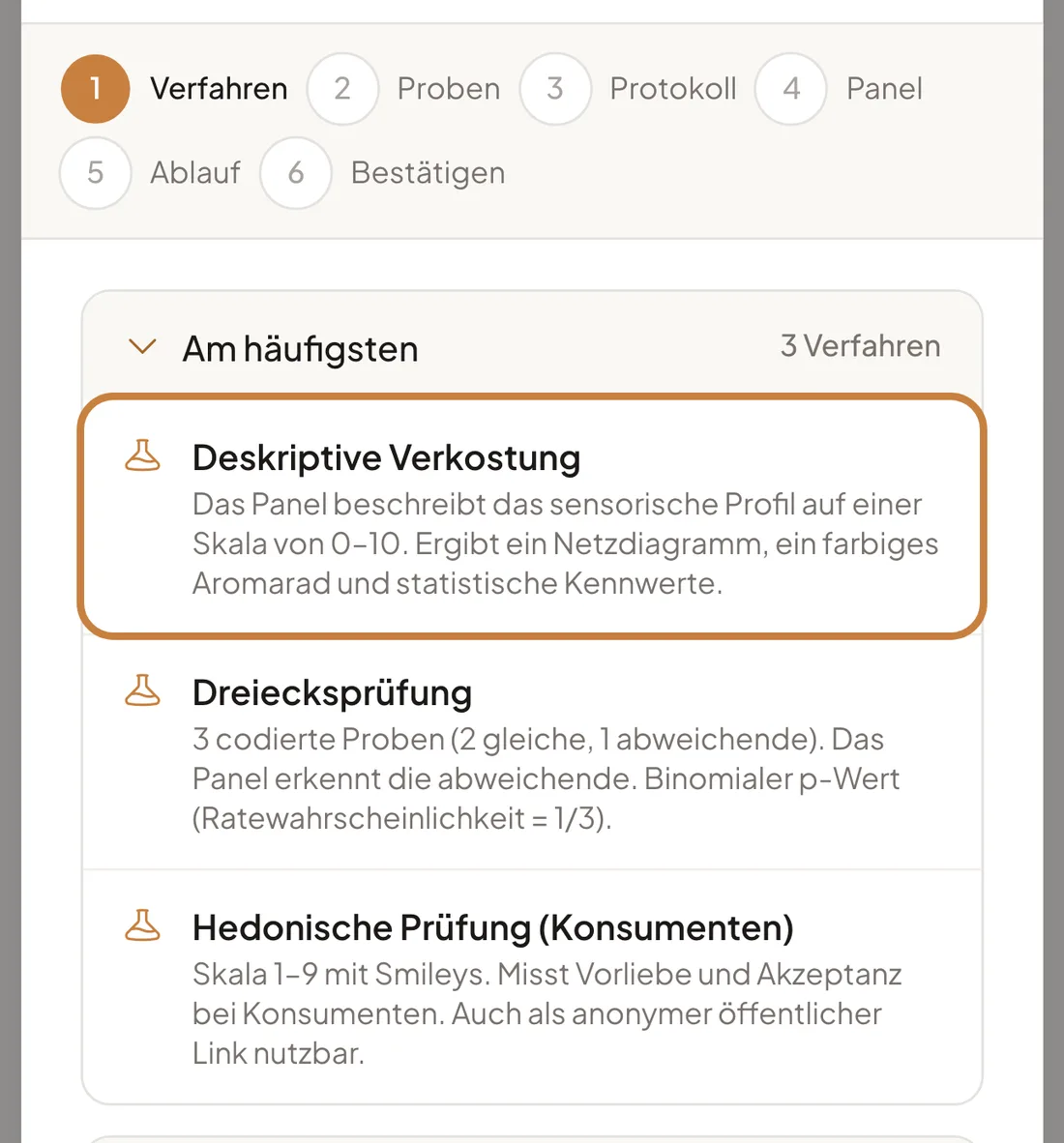
Wähle das Prüfverfahren. Die Optionen sind in einem Akkordeon mit vier Blöcken geordnet:
- Am häufigsten (standardmäßig aufgeklappt): Deskriptive Verkostung · Dreiecksprüfung · Hedonische Prüfung (Konsumenten).
- Weitere Vergleichsprüfungen: Paarvergleich (2-AFC) · Duo-Trio-Prüfung · Einfache Rangordnung · Rangordnung mit Skala.
- Fortgeschrittene Prüfungen: Zeit-Intensitäts-Prüfung · Aromafreisetzung. (Für ein geschultes Panel; erfordern Zeit und eine strenge Methodik.)
- Panelschulung: Erkennen der Grundgeschmacksarten · Schwellenbestimmung. (Qualifizieren deine Prüfpersonen nach ISO 8586.)
Das sind 11 Optionen, die 10 Prüfverfahren entsprechen (die Rangordnung gibt es in zwei Varianten: einfach und mit Skala). Jede hat ihre Beschreibung. Sobald du ein Verfahren auswählst, springt der Assistent automatisch zum nächsten Schritt.
Wenn du ein Verfahren der Panelschulung oder die hedonische Prüfung (Konsumenten) wählst, überspringt der Assistent den Schritt Protokoll (die hedonische Prüfung nutzt direkt die Peryam-Skala 1–9, die Schulung legt ihre Methode nach Norm fest). In diesen Fällen hat der Ablauf 5 statt 6 Schritte.
Schritt 2: Produkt und Proben
Leg fest, was du verkosten willst:
- Produktkategorie (Pflichtfeld): Kakaobohnen, Kakaomasse und flüssige Kakaomasse · Fertige Schokolade · Pralinen und Trüffelpralinen · Füllungen · Traditionelle Massen · Geleefüllungen · Spezialprodukte · Sonstiges / Allgemein.
- Füllungsart (optional, nur wenn die Kategorie Füllungen ist): 13 Arten stehen zur Wahl (Feste Ganache, Weiche Ganache, Knusprige Pralinés, Flüssiges Praliné, Gianduja, Weichkaramell, Fester Karamell, Salzkaramell, Fondant, Konditorcreme, Buttercreme, Schokoladenmousse, Marshmallow) und dazu die Option Nicht angegeben. Das ist nur ein beschreibendes Etikett für die Probe.
- Name der Prüfung (Pflichtfeld): der Name deines Produkts oder deiner Probe. Der Titel der Verkostung setzt sich nur aus Prüfverfahren, Kategorie (und Füllungsart, falls vorhanden), diesem Namen und dem Datum zusammen, zum Beispiel Deskriptive Verkostung – Fertige Schokolade – Zartbitter 70 % Charge 2026 – 22.10.2026. Unter diesem Titel siehst du sie in der Liste.
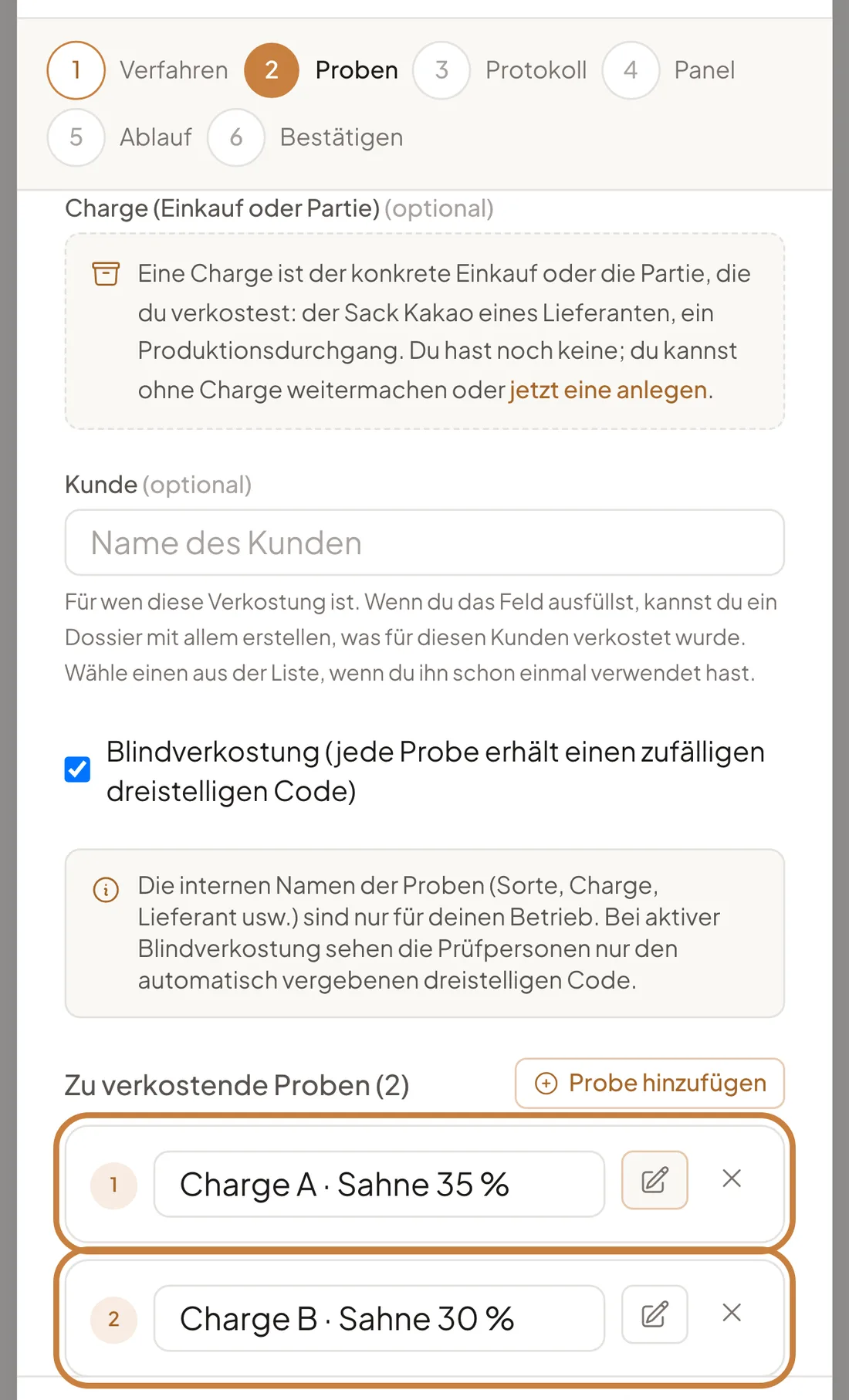
- Charge (Einkauf oder Partie) (optional): verknüpft die Verkostung mit einer deiner Chargen (dem konkreten Einkauf oder der Partie, die du verkostest), damit das Sammeldossier nach Charge und nach Lieferant sie einbezieht. Wenn du noch keine Chargen hast, bietet das Feld den Link jetzt eine anlegen an.
- Kunde (optional): für wen die Verkostung ist. Wenn du das Feld ausfüllst, kannst du ein Dossier mit allem erstellen, was für diesen Kunden verkostet wurde.
- Blindverkostung (Kontrollkästchen): Ist sie aktiviert, erhält jede Probe einen zufälligen dreistelligen Code, und das Panel sieht nur diesen Code, nie den echten Namen.
Füg danach mit der Schaltfläche Probe hinzufügen die Proben hinzu. Für jede Probe gibst du einen internen Namen ein (z. B. Río Caribe, Sorte A, Charge 0526) und, wenn du willst, über die Schaltfläche Interne Notiz hinzufügen eine interne Notiz (Charge, Lieferant, Herkunft, Kakaoanteil …), die ein kleines Fenster öffnet. Die Prüfperson sieht diese Notiz nicht.
Die zulässige Zahl der Proben hängt vom Prüfverfahren ab: Die Rangordnung (einfach und mit Skala) verlangt 3 bis 8 Proben (ISO 8587); alle anderen Verfahren erlauben 2 bis 20. Empfohlen sind 4–6 pro Sitzung, um sensorische Ermüdung zu vermeiden; bei mehr als 6 siehst du einen Hinweis. Liegst du außerhalb des Bereichs für das gewählte Verfahren, zeigt dir der Assistent eine Meldung im Kontext und lässt dich erst weiter, wenn du es korrigiert hast. Wenn du bei unbenannten Proben auf Weiter → klickst, fragt der Assistent, ob du fortfahren willst (die Proben heißen dann „Probe 1“, „Probe 2“ …) oder zurückgehen und sie benennen willst.
Markiere bei Unterschiedsprüfungen (Dreiecksprüfung, Paarvergleich, Duo-Trio-Prüfung) die Referenzprobe mit der Schaltfläche Markieren der jeweiligen Probe (sie zeigt dann Richtig): Bei der Dreiecksprüfung markierst du die abweichende Probe, beim Paarvergleich und bei der Duo-Trio-Prüfung die richtige Probe. Diese Markierung ist die Referenz für das statistische Ergebnis und wird der Prüfperson nicht angezeigt. Füg bei der Duo-Trio-Prüfung 3 Proben hinzu (die Referenz und die beiden codierten): Mit weniger zeigt der Prüfbogen der Prüfperson einen Konfigurationsfehler.
Wenn du ein Verfahren der Panelschulung gewählt hast (Grundgeschmacksarten oder Schwellen), heißt dieser Schritt Lösungen und Bestehenskriterium: Statt Produktproben richtest du die ISO-Prüfung ein (darzureichende Geschmacksarten, Konzentrationstabelle, Wiederholungsbecher, Kontrollwasser und Mindesttrefferzahl; oder Substanz, Medium, Konzentrationsstufen und maximaler BET). Das System erzeugt die Proben aus dieser Konfiguration. Die Details findest du unter Panelschulung.
Schritt 3: Protokoll und Merkmale
Wähle das Protokoll, das festlegt, welche Merkmale das Panel mit welchen Skalen bewertet. Die Ansicht zeigt:
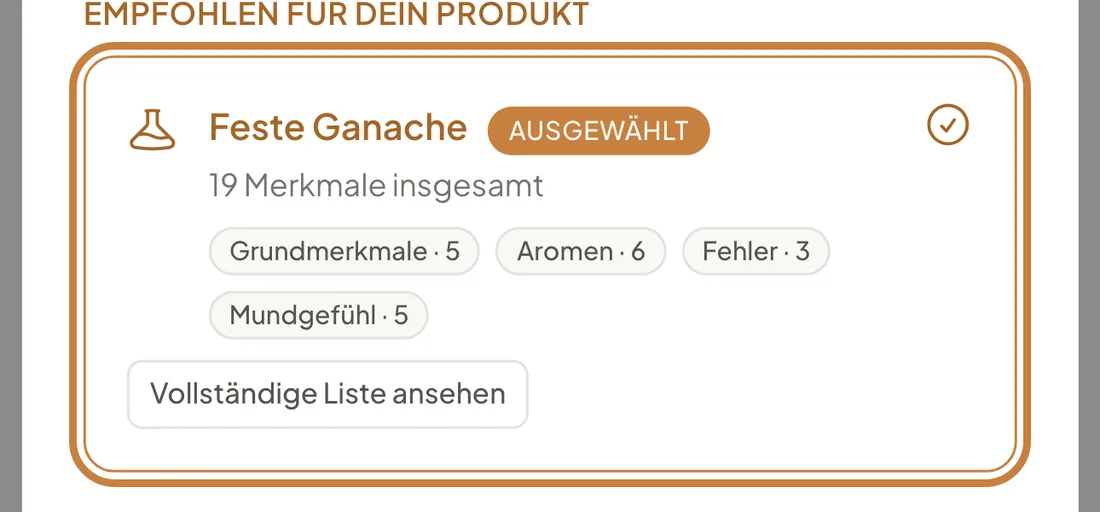
- Empfohlen für dein Produkt: Protokolle, die zur gewählten Kategorie passen. Gibt es nur eines, ist es vorausgewählt.
- Weitere verfügbare Protokolle: aufklappbare Liste mit dem restlichen Katalog. Klick auf Vollständige Liste ansehen, um die Details eines Protokolls zu öffnen (seine Merkmale nach Familie gruppiert: Grundmerkmale, Aromen, Fehler, Mundgefühl, Texturen, Sonstige).
Wenn du die Kategorie Sonstiges gewählt hast, schlägt der Assistent das Protokoll Maestro Chocolatero als Grundlage vor, weil es das umfassendste im Katalog ist.
Bei Schulungsverkostungen (Grundgeschmacksarten, Schwellen) erscheint dieser Schritt nicht: Das Protokoll wird automatisch zugewiesen.
Schritt 4: Prüfpanel
Leg fest, wer die Verkostung bewertet:
-
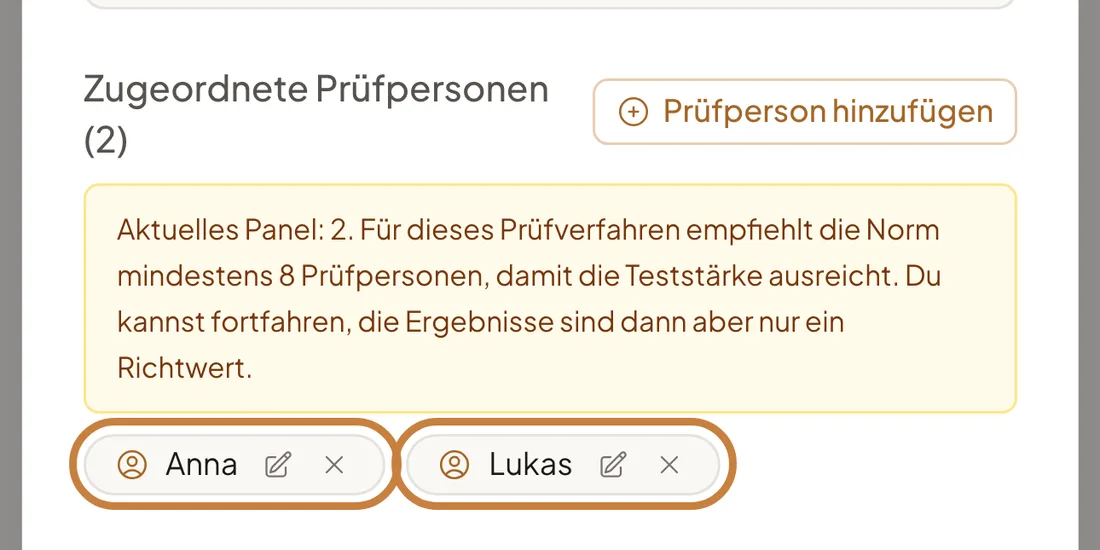
Prüfperson hinzufügen: öffnet ein Fenster mit zwei Tabs, Neu anlegen und Vorhandene auswählen. Die Prüfpersonen, die du hier anlegst, bleiben in deiner Produktionsküche gespeichert, und du kannst sie in künftigen Verkostungen wiederverwenden. Jede zugeordnete Prüfperson erscheint als Etikett; nimmst du sie aus dieser Verkostung heraus, wird sie nicht aus dem Katalog gelöscht. Von hier aus kannst du auch das Profil jeder Prüfperson ansehen und bearbeiten (ihre E-Mail-Adresse hilft dir, zwei gleichnamige auseinanderzuhalten), und der Assistent verhindert Dubletten: siehe Prüfperson anlegen.
-
Darreichungsreihenfolge der Proben: wie die Proben jeder Prüfperson gereicht werden, um den Positionseffekt auszugleichen.
- Zufällig (Standard): Jede Prüfperson erhält eine eigene Reihenfolge.
- Ausgewogen (Williams): ideal für 5 Proben oder weniger; gleicht Position und Übertragungseffekt (Carry-over) aus, wenn das Panel den Block der Reihenfolgen vollständig abdeckt. Reicht die Zahl der Prüfpersonen dafür nicht, weist dich der Assistent darauf hin, dass der Ausgleich nur annähernd ist, und sagt dir, mit wie vielen er exakt wäre.
- Zyklisches lateinisches Quadrat: für mehrere Panelblöcke; gleicht die Position aus, den Übertragungseffekt aber nicht so wie Williams.
- Manuell: Alle Prüfpersonen erhalten die Proben in derselben Reihenfolge, der aus der Liste in Schritt 2.
Je nach Prüfverfahren trägt eine der Optionen das Abzeichen Empfohlen: Ausgewogen (Williams) bei deskriptiver, hedonischer und Rangordnungsprüfung; Zufällig bei Dreiecksprüfung, Paarvergleich, Duo-Trio-Prüfung, Zeit-Intensitäts-Prüfung und Aromafreisetzung.
-
Modus: Synchron (Standard, alle verkosten gleichzeitig) oder Asynchron (offene Frist; nur im Tarif Pro).
Der Assistent zeigt einen nicht blockierenden Hinweis mit der empfohlenen Mindestzahl an Prüfpersonen für das Prüfverfahren: ≥ 24 bei Unterschiedsprüfungen (Dreiecksprüfung, Paarvergleich, Duo-Trio-Prüfung), ≥ 60 bei der hedonischen Prüfung (Konsumenten) und ≥ 8 bei deskriptiver Prüfung, Zeit-Intensitäts-Prüfung, Aromafreisetzung und Rangordnung. Du kannst mit weniger fortfahren, die Ergebnisse sind dann aber nur ein Richtwert (zu geringe Teststärke).
Details zur Reihenfolge findest du unter Darreichungsreihenfolge.
Schritt 5: Datum, Ort und Anweisungen
Richte den Ablauf der Sitzung ein:
- Startdatum und -uhrzeit (bei synchroner Verkostung) oder Abgabefrist (bei asynchroner).
- Ort: wo die Verkostung stattfindet (z. B. Produktionsküche, Sensorikraum).
- Anweisungen für die Prüfperson: der Text, den das Panel zu Beginn sieht (z. B. Neutralisiere den Gaumen zwischen den Proben mit Wasser und Cracker).
- Gezielte Frage: erscheint nur beim Paarvergleich, bei der Duo-Trio-Prüfung und bei den beiden Rangordnungsverfahren. Das ist die Frage, die dem Panel die Richtung vorgibt (z. B. Welche der beiden Proben ist süßer?).
- Weitere Angaben (optional): aufklappbarer Block mit Menge je Prüfperson (g) und Darreichungsbedingungen (Temperatur, Gefäß, Neutralisierung zwischen den Proben).
- Erinnerung per E-Mail senden (Kontrollkästchen): erinnert vor dem Abschluss die Prüfpersonen, deren digitale Prüfung noch offen ist (sie brauchen eine E-Mail-Adresse). Wenn du es aktivierst, wählst du Wie lange vorher?: 1 Stunde vorher, 1 Tag vorher (Standard) oder 2 Tage vorher.
Das Datum ist bereits ausgefüllt: bei einer synchronen Verkostung mit einer vorgeschlagenen Startzeit, bei einer asynchronen mit einer Frist in 7 Tagen (um 18:00 Uhr). Du kannst es ändern.
Schritt 6: Bestätigen und starten
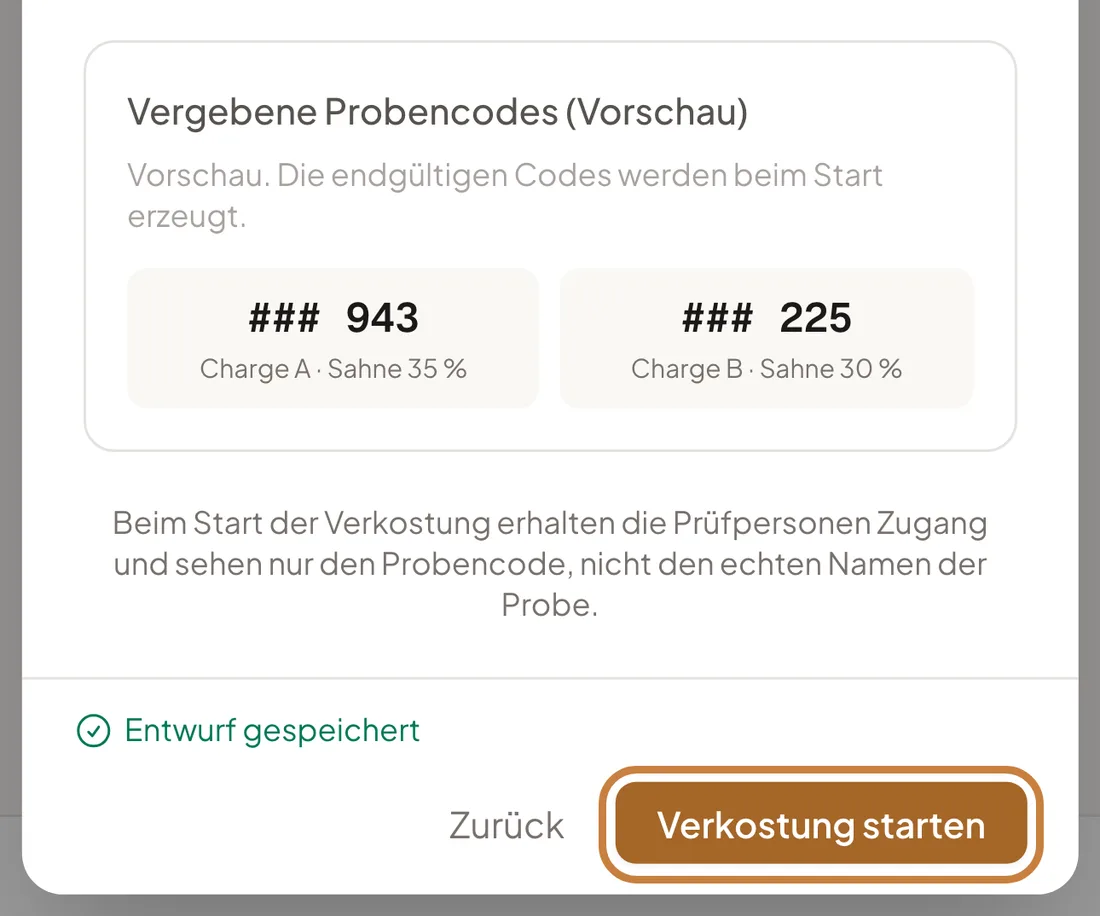
Prüf die Zusammenfassung der Verkostung (Prüfverfahren, Produkt, Proben, Prüfpersonen, Modus, Reihenfolge, Start oder Abschluss und Ort) und die Vorschau der Probencodes, die den einzelnen Proben zugewiesen werden.
Die Zusammenfassung enthält eine Zeile Produkt, die derzeit leer bleibt (—): Die gewählte Kategorie und Füllungsart erscheinen dort nicht. Das Produkt fließt aber in den Titel der Verkostung ein, also in den Namen, unter dem du sie in der Liste siehst.
Klick auf Verkostung starten. Der Server vergibt die endgültigen Probencodes und bringt dich zu den Details der Verkostung. Die Einladungen an das Panel gehen nicht von selbst raus: Du erzeugst oder versendest sie im Abschnitt Digitale Prüfung der Details. Bei aktiver Blindverkostung sieht die Prüfperson nur den Code, nie den echten Namen der Probe.
Erwartetes Ergebnis
Die Verkostung öffnet sich in ihrer Detailansicht und erscheint in der Liste der Prüfungen. Sie bleibt im Status Entwurf, bis du sie abschließt (das Panel kann in der Zwischenzeit schon bewerten). Du kannst also Titel, Termine, Anweisungen und gezielte Frage noch mit Entwurf bearbeiten korrigieren. Das Dossier richtest du nicht mehr im Assistenten ein: Du erstellst es, wenn die Verkostung abgeschlossen ist, mit der Schaltfläche Dossier erstellen in den Details.