

Rezepteditor
Der Bildschirm, in dem du ein Rezept bearbeitest: ausführlicher Kopfbereich, Tabs, automatisches Speichern und Diagrammbereich.
Pfad und Zweck
- Pfad:
https://app.areacacao.com/validation?id=<id> - So kommst du hin: Öffne ein beliebiges Rezept unter
/recipes(Klick auf die Karte oder die Zeile). - Wofür: alle Felder eines Rezepts bearbeiten, Kosten, Ausbeute und Diagramme ansehen und Aktionen wie Umrechnen, Teilen, Drucken, Duplizieren oder Löschen starten.
Zutaten hinzufügen
Klicke im Tab Zutaten auf Bestandteile hinzufügen, such (mindestens 2 Buchstaben), markiere die gewünschten Zutaten und klicke auf Hinzufügen. Trag danach die Gramm in Grundmenge ein. Schritt für Schritt, mit Screenshots: Tab Zutaten.
Aufbau
Ausführlicher Kopfbereich
Ganz oben eine Leiste mit dem Link Zurück zu den Rezepten (links) und den Aktionen des Rezepts (rechts):
- Speicheranzeige: zeigt den Speicherstatus (siehe unten).
- Verlauf: öffnet den Versionsverlauf des Rezepts (siehe Versionsverlauf und Duplizieren).
- Umrechnen: öffnet den Umrechnungsassistenten (siehe Rezept umrechnen).
- Aktionsmenü (⋮): Teilen, Versionsverlauf, Drucken / PDF, Rezept duplizieren, Rezept löschen.
Verlauf und das Menü ⋮ sieht nur die Person, der das Rezept gehört (siehe Wenn du ein mit dir geteiltes Rezept bearbeitest, weiter unten).
Im Kopfbereich gibt es keine Schaltfläche „Diagramme ein-/ausblenden“. Der seitliche Bereich wird über seinen eigenen Rand eingeklappt; mehr dazu weiter unten unter Seitlicher Diagrammbereich.
Darunter der bearbeitbare Kopf des Rezepts:
- Name: direkt bearbeitbares Feld; einfach tippen, es speichert sich von selbst. Lange Namen stehen auf bis zu zwei Zeilen und werden nicht mitten im Wort abgeschnitten.
- Beschreibung: optionales Textfeld, ebenfalls direkt bearbeitbar.
Und unter dem Kopf eine Infozeile mit Erstellt, Aktualisiert und Gesamtgewicht.
Metadatenleiste (nur Schokoladenrezepte)
Eine Leiste mit Typ, Kakaoanteil (%), Zielgewicht (g) und Fließfähigkeit erscheint nur bei Rezepten aus dem Schokoladenformulator. Bei Füllungsrezepten und bei Rezepten, die du von null angelegt hast (sie können jeden Typ haben), fehlt diese Leiste, weil diese Felder dort nicht gelten.
Stammt das Rezept aus dem KI-Formulator, siehst du außerdem einen Bereich mit den Notizen des KI-Formulators, die die Entscheidungen hinter der Rezeptur erklären.
Tabs
Der Editor hat fünf Arbeits-Tabs:
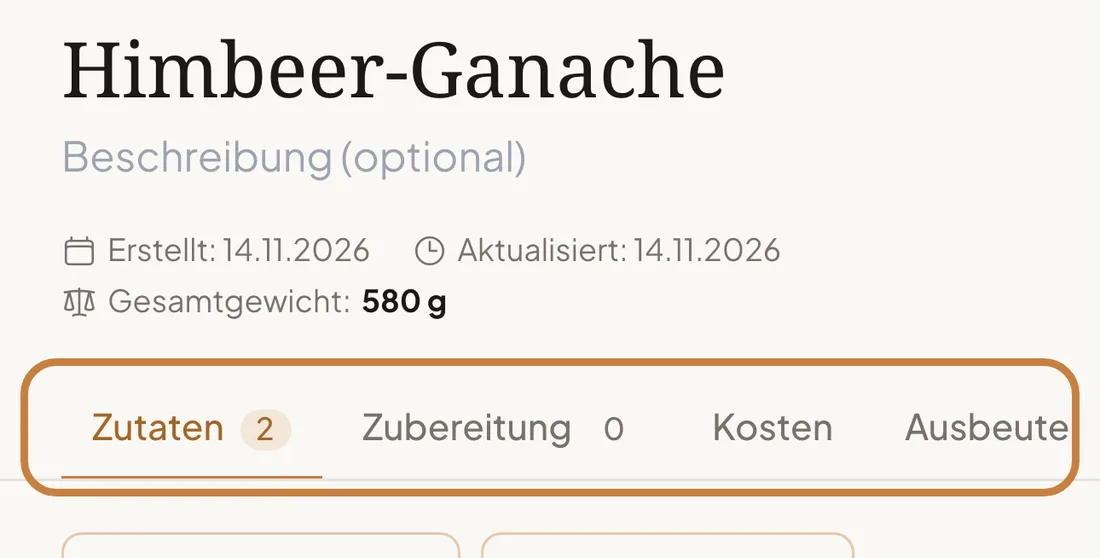
Auf dem Handy siehst du drei Tabs gleichzeitig: Wisch die Leiste zur Seite, um die übrigen zu sehen.
- Zutaten: die Tabelle mit der Zusammensetzung. Das ist der Standard-Tab. Siehe Tab Zutaten.
- Zubereitung: nummerierte Arbeitsschritte. Siehe Tab Zubereitung.
- Kosten: die Gesamtkosten der Charge (oder die Teilkosten, wenn Preise fehlen) mit der Schaltfläche Details anzeigen, drei Karten (Zutatenkosten, Zutaten / 100 g und Zutaten mit Kosten) und die Tabelle mit den Kosten pro Zutat. Darunter die KI-Kostenanalyse: Mit Analyse erstellen entsteht ein Bericht mit Zusammenfassung, den größten Kostentreibern und Empfehlungen (8 Credits pro Analyse). Die vollständige Kalkulation (Arbeitskosten, Geräte, Gemeinkosten, Preise pro Vertriebskanal) steckt im Unter-Tab Kosten des seitlichen Bereichs: siehe Tab Kosten.
- Ausbeute: der Schwund, was als eine Einheit des Rezepts gilt und die Größe oder Anzahl der Einheiten. Siehe Tab Ausbeute.
- Sensorik: listet die mit diesem Rezept verknüpften Verkostungen und lässt dich eine neue starten, ohne den Editor zu verlassen.
Tab Sensorik
Der Tab Sensorik ist aktiv: Er zeigt die mit diesem Rezept verknüpften Verkostungen und eine Schaltfläche, um eine neue anzulegen, die schon mit dem Rezept verknüpft ist:
- Mit dem Tarif Pro oder Studio siehst du die Schaltfläche Prüfung für dieses Rezept erstellen. Sie öffnet den vollständigen Verkostungsassistenten, bereits mit dem Rezept verknüpft (du kannst alle Schritte durchgehen: Verfahren, Proben, Protokoll, Panel und Ablauf).
- In allen anderen Tarifen siehst du Prüfe dieses Rezept mit dem Tarif Pro; das führt zur Tarifseite (
/pricing).
Um Verkostungen direkt aus dem Rezept anzulegen, brauchst du einen Tarif mit sensorischer Analyse (Pro oder Studio). Für die umfassende Verwaltung deiner Verkostungen nutze das Modul Sensorische Analyse.
Seitlicher Diagrammbereich
Auf großen Bildschirmen erscheint rechts ein Diagrammbereich mit drei Unter-Tabs:
- Nährwerte: Anteile und Verteilung der Makronährstoffe.
- Prüfung: die Rezepturprüfung. Du wählst einen Rezepturtyp, und der Bereich misst dein Rezept an dessen Zielbereichen, mit einem Prüfergebnis und Hinweisen pro Bereich. Siehe Rezepturprüfung.
- Kosten: Gesamtkosten, Kosten je 100 g und Aufschlüsselung.
Der Bereich wird über einen Griff in Form eines Winkels (Chevron) an seinem eigenen Rand ein- und ausgeklappt, nicht über den Kopfbereich. Je nach Zustand heißt der Griff Analysebereich einblenden oder Analysebereich ausblenden, und er erscheint nur auf großen Bildschirmen. Deine Einstellung bleibt über Sitzungen hinweg erhalten. Ist neben dem Editor kein Platz für den Bereich, öffnet er sich darüber als Ebene mit abgedunkeltem Hintergrund; du schließt sie mit einem Klick daneben oder mit Escape. Auf dem Handy rutscht der Bereich unter den Inhalt.
Fußzeile
Ganz unten stehen die interne Kennung des Rezepts und das Datum der letzten Bearbeitung.
Automatisches Speichern (keine Schaltfläche „Speichern“)
Der Editor speichert von selbst: Jede Änderung löst nach einer kurzen Pause ein automatisches Speichern aus. Die Anzeige im Kopfbereich zeigt den Status:
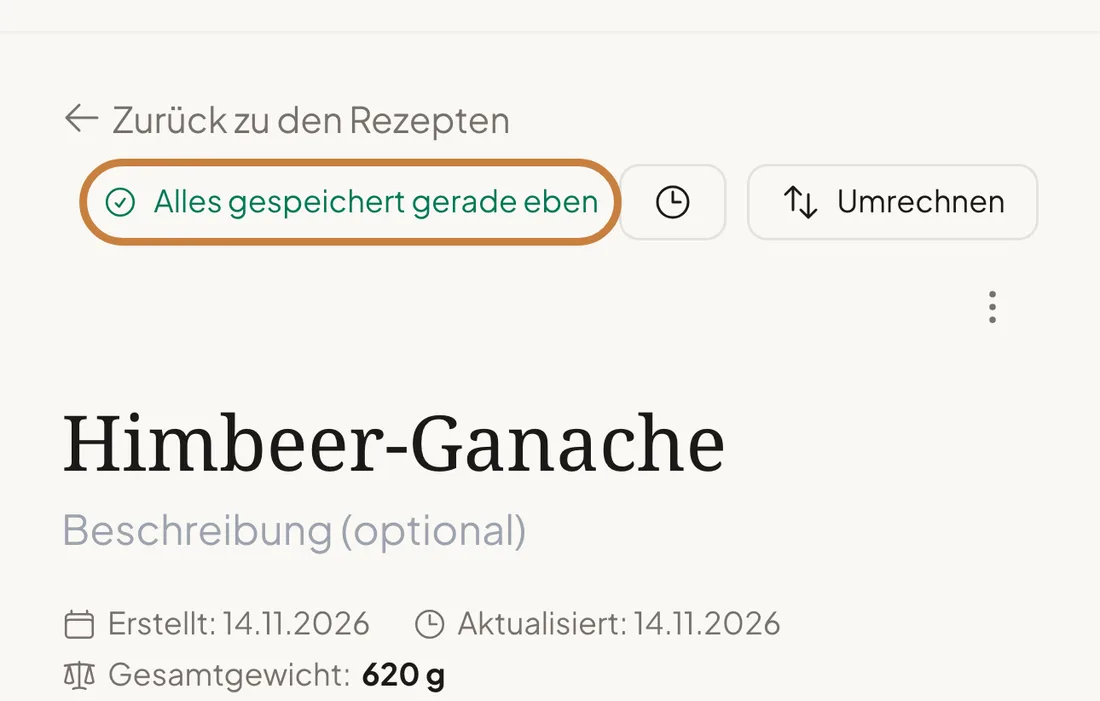
- Wird gespeichert …: Die Änderung wird gerade übertragen.
- Alles gespeichert: Es gibt keine offenen Änderungen; dahinter steht, wie lange das letzte Speichern her ist (zum Beispiel gerade eben).
- Nicht gespeicherte Änderungen (oder N nicht gespeicherte Änderungen): Klicke auf die Anzeige, um das Speichern sofort auszulösen.
- Keine Verbindung: N nicht gespeicherte Änderungen. Sie werden automatisch gespeichert, sobald die Verbindung zurück ist. Du bist offline: Schließ den Tab nicht, bis die Verbindung wieder da ist.
- Fehler – erneut versuchen: Das letzte Speichern ist fehlgeschlagen; klicke darauf, um es noch einmal zu versuchen.
Willst du den Bildschirm mit nicht gespeicherten Änderungen verlassen, warnt dich der Browser. Warte, bis Alles gespeichert erscheint, bevor du den Tab schließt.
Wenn du ein mit dir geteiltes Rezept bearbeitest
Hat dir jemand ein Rezept mit der Stufe Kann bearbeiten geteilt, öffnest du es in genau diesem Editor, oben mit einem Hinweis: Du bearbeitest ein Rezept von [Name] + Deine Änderungen werden in diesem Rezept gespeichert. Du kannst es nicht löschen, veröffentlichen, teilen und siehst die Kosten nicht. In diesem Fall siehst du weder die Schaltfläche Verlauf noch das Menü ⋮, die Tabs Kosten und Sensorik oder den Unter-Tab Kosten des seitlichen Bereichs.
Wurde das Rezept an anderer Stelle gespeichert, während du daran gearbeitet hast (von einer anderen Person mit Bearbeitungsrecht oder in einem anderen Tab oder Fenster mit deinem eigenen Konto), überschreibt der Editor diese Arbeit nicht: Er zeigt einen Hinweis (Jemand hat dieses Rezept bearbeitet, während du daran gearbeitet hast oder Dieses Rezept wurde in einem anderen Tab oder Fenster gespeichert), lässt deine Änderungen auf dem Bildschirm, damit du sie kopieren kannst, und bietet Rezept neu laden an.
Aktionen im Menü (⋮)
| Aktion | Was sie bewirkt |
|---|---|
| Teilen | Öffnet das Fenster zum Teilen; dort schaltest du Öffentliches Rezept ein, um das Rezept zu veröffentlichen und den Link zu erzeugen. Siehe Rezept teilen. |
| Versionsverlauf | Öffnet den Versionsverlauf, genau wie die Schaltfläche Verlauf. |
| Drucken / PDF | Öffnet das technische Datenblatt im A4-Format und startet den Druck automatisch. Siehe Rezept drucken. |
| Rezept duplizieren | Erstellt eine Kopie und öffnet sie. Siehe Versionsverlauf und Duplizieren. |
| Rezept löschen | Löscht das Rezept nach einer Bestätigung. |
Nächste Schritte
Tab Zutaten
Bearbeite die Zusammensetzung, die Teile und die Teilrezepte.
Rezept umrechnen
Pass das Rezept nach Faktor, Gewicht oder Einheiten an.
Versionsverlauf und Duplizieren
Stell Versionen wieder her, dupliziere Rezepte und versteh das automatische Speichern.
Rezepturprüfung
Wähle einen Rezepturtyp und lies das Prüfergebnis.