

Rezepturprüfung
Die Prüfansicht des Rezepts: Wähle einen Rezepturtyp, lies das Prüfergebnis und den Status jedes Parameters ab und exportiere die Analyse.
Was ist das?
Die Rezepturprüfung ist die Ansicht im Rezepteditor, die misst, wie gut die Zusammensetzung deines Rezepts in die Zielbereiche eines Rezepturtyps passt (eine gespeicherte Reihe von Parametern mit Minimum, Maximum und Optimalwert). Sie liefert ein Prüfergebnis von 0 bis 100 und für jeden Parameter einen Status: im Bereich, Achtung (nahe am Grenzwert) oder außerhalb.
Sie funktioniert mit jedem Rezept, nicht nur mit Füllungen: Der Rezepturtyp ist die Vorlage, mit der du vergleichst (eine Ganache, ein Karamell, eine Pâte de fruits (Fruchtgelee) oder ein eigener Typ von dir).
- Pfad:
https://app.areacacao.com/validation?id=<id> - So kommst du hin: Öffne ein Rezept, klapp den seitlichen Diagrammbereich auf und öffne den Untertab Prüfung.
- Verfügbarkeit: alle Nutzer mit Konto. Die Rezepturprüfung ist in allen Tarifen verfügbar.
Einen Rezepturtyp wählen
Öffnest du die Ansicht ohne gewählten Typ, siehst du nur die Schaltfläche Wähle einen Typ: Bis du einen auswählst, erscheint keine Kennzahl.
Klick auf Wähle einen Typ, um die Auswahl zu öffnen. Dort findest du:
- Fünf vordefinierte Typen, dieselben, die der Füllungsformulator erzeugt: Ganache, Weichkaramell, Pâte de fruits, Cremiges Praliné und Trüffelpraline. Sie sind die maßgebliche Quelle der Standardbereiche: Die Rezepturprüfung und der Formulator vergleichen mit denselben Bereichen. Das Ergebnis kann etwas abweichen: Hier zählt der pH-Wert, wenn du ihn gemessen hast (im Formulator bringt der geschätzte pH-Wert keine Punkte), und die Prozentwerte werden auf die Masse mit bekannter Zusammensetzung berechnet, nicht immer auf das Gesamtgewicht des Rezepts.
- Deine eigenen Typen, falls du welche erstellt hast (siehe Eigene Rezepturtypen).
- Die Option Eigenen Typ erstellen, die die Typverwaltung öffnet.
Der gewählte Typ wird im Rezept gespeichert. Öffnest du ein Rezept, das auf einen ungewöhnlichen Typ verweist, kommt die Rezepturprüfung trotzdem damit zurecht und zeigt einen dezenten Hinweis, „Kein Standardtyp – du kannst ihn durch einen vordefinierten ersetzen.“, falls du einen der fünf vordefinierten wählen möchtest.
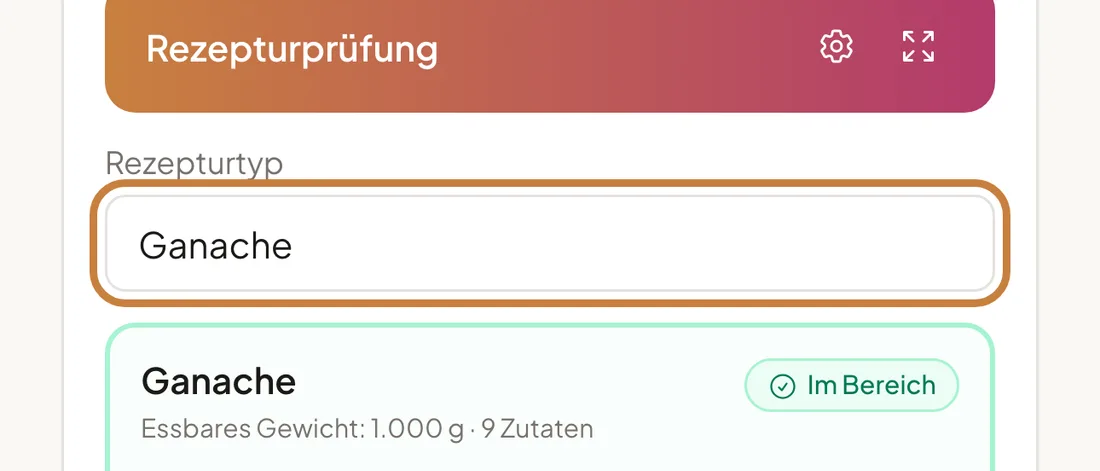
Die Parametertabelle
Sobald der Typ gewählt ist, zeigt die Rezepturprüfung eine Zeile pro Parameter des Rezepturtyps. Die Parameter sind kein festes Set: Sie hängen vom gewählten Typ ab. Die vordefinierten verwenden Wasser, Zucker, Andere Fette und Fett aus Kakaobutter (die Pâte de fruits ohne Fett aus Kakaobutter), dazu die Wasseraktivität (aw) und, außer beim Praliné, den pH-Wert. Der Weichkaramell ersetzt Zucker und Andere Fette durch Zucker gesamt und Fett gesamt und ergänzt Natron und Lecithin, mit festen Dosierungen, die als „Fest: 0,1 %“ und „Fest: 0,4 %“ angezeigt werden. Darunter steht die Aufteilung der Zuckerphase (Richtwert), die nicht ins Ergebnis eingeht (siehe Weichkaramell). In einem eigenen Typ kannst du außerdem Fett gesamt, Gesättigte Fettsäuren, Kohlenhydrate, Eiweiß, Ballaststoffe, Salz und Kakao gesamt verwenden.
Jede Zeile zeigt:
- Den berechneten Wert deines Rezepts für diesen Parameter, mit Einheit (
%,Awusw.). - Den Zielbereich des Typs (Minimum–Maximum, mit dem Optimalwert als Referenz).
- Einen Status: im Bereich, Achtung (nahe am Grenzwert) oder außerhalb.
Parameter ohne Daten führen nicht zu Abzügen
Liefert keine Zutat des Rezepts einen Wert für einen berechneten Parameter, wird dieser Parameter bei der Berechnung ausgelassen, statt als 0 % zu zählen. So bricht das Ergebnis nicht wegen Feldern ein, die dein Rezept gar nicht haben kann (zum Beispiel ein Parameter, den kein Datenblatt deines Rezepts angibt). Ausgelassene Parameter zählen bei „X im Bereich“ nicht mit. Fehlt die Angabe im Datenblatt einer Zutat, sagt dir das der Hinweis Im Datenblatt einer Zutat fehlt eine Angabe, der den Parameter und die Zutaten nennt, bei denen er fehlt: Trag den Wert im Datenblatt ein, dann ist der Parameter wieder da.
Nicht zugeordnete Zutaten
Bestehen mehr als 25 % der Masse der Rezeptur aus Zutaten mit unbekannter Zusammensetzung, gibt die Rezepturprüfung kein Ergebnis aus: Sie zeigt Wir können noch kein Ergebnis angeben und listet diese Zeilen mit ihren Gramm auf. Unterhalb dieser Schwelle wird das Ergebnis berechnet, und eine Zeile sagt dir, auf welchen Anteil der Masse es sich stützt.
Deshalb ist die Rezepturprüfung stimmig mit dem Füllungsformulator: Beide verwenden dieselben Bereiche und lassen weg, was sie nicht berechnen können. Trotzdem muss das Ergebnis nicht identisch sein: Die Rezepturprüfung zählt den gemessenen pH-Wert, den der Formulator nicht hat, und rechnet auf die Masse mit bekannter Zusammensetzung, während der Formulator auf das Rezeptgewicht rechnet (beides stimmt überein, wenn alle Datenblätter ihre Nährwerte haben).
Das Prüfergebnis
Unter der Tabelle erscheint das Prüfergebnis von 0 bis 100 mit der Aufschlüsselung „N im Bereich · N Achtung · N außerhalb“. Je näher jeder Parameter am Optimalwert liegt und je weniger Parameter außerhalb liegen, desto höher das Ergebnis.
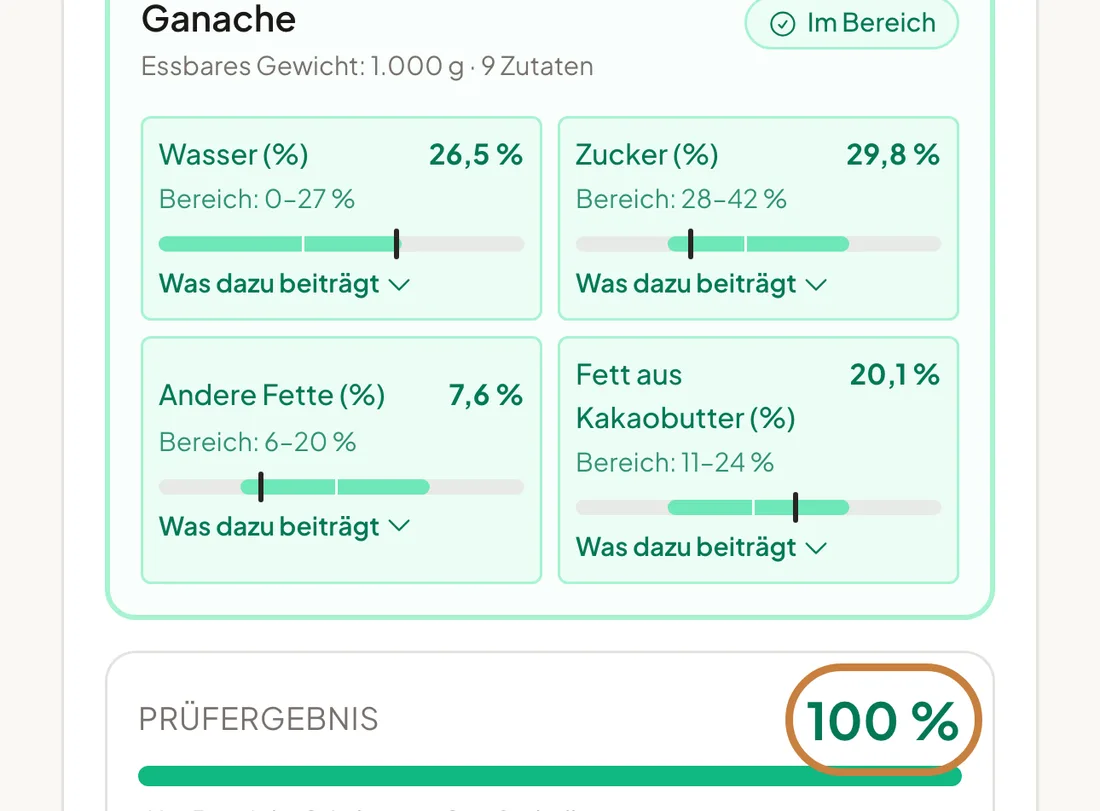
Dieses Ergebnis bewertet ein bestehendes Rezept anhand eines Rezepturtyps. Es ist etwas anderes als das Prüfergebnis des Rezepts, das der Formulator anzeigt, wenn er ein Rezept mit KI erstellt (und das darüber entscheidet, ob das Rezept geliefert wird oder du die Credits zurückbekommst). Den Unterschied erklärt Prüfergebnis.
Konservierungsstoffe und Höchstmengen je Markt
Unter der Parametertabelle enthält die Rezepturprüfung einen eigenen Block: Konservierungsstoffe und Höchstmengen je Markt. Er gehört nicht zum Ergebnis (er bringt keine Punkte und zieht keine ab), denn er misst nicht, ob ein Wert in einen Bereich passt, sondern etwas anderes: ob die Konservierungsstoffe deiner Rezeptur die Höchstmenge überschreiten, die die Vorschriften auf dem Markt erlauben, auf dem du verkaufen willst.
Er fragt dich zwei Dinge, wo du verkaufst und was für ein Produkt es ist, und vergleicht damit. Dieselbe Menge kann auf einem Markt bequem darunter liegen und auf einem anderen darüber, deshalb nimmt er keins von beiden einfach an.
Es ist eine deterministische Berechnung: Sie nutzt keine KI, verbraucht keine Credits, und dieselbe Rezeptur liefert immer dasselbe Ergebnis.
Der Block hat keinen Status „bestanden“. Seine günstigste Aussage, „Unter dem Wert, den wir haben“, ist neutral und kommt mit einem Kasten, der erklärt, was sie nicht bedeutet. Lies am besten Ampel für Konservierungsstoffe, bevor du ihn nutzt.
Ampel für Konservierungsstoffe
Die fünf Ergebnisse, die Gruppenhöchstmenge und worauf sich jeder Wert bezieht.
So nutzt du die Ampel für Konservierungsstoffe
Schritt für Schritt, und was zu tun ist, wenn der Block keine Aussage treffen kann.
Kennzeichnungshinweise
Polyole und Farbstoffe: die zwei Blöcke, die die Ampel begleiten, ohne zu ihr zu gehören.
Physikalisch-chemische Messungen (aw / pH)
Zwei Parameter werden gesondert behandelt, und sie verhalten sich unterschiedlich:
- pH-Wert: wird nicht aus den Zutaten geschätzt. Er geht nur in die Berechnung ein, wenn du ihn in der Produktionsküche misst und eingibst.
- Wasseraktivität (aw): Neben der Eingabe deiner Messung enthält die Rezepturprüfung einen Schätzer. Er berechnet aus der Zusammensetzung des Rezepts einen Richtwertbereich und zeigt ihn in derselben Ansicht, unter dem Ergebnis, mit dem Haltbarkeits-Richtwert laut Tabelle aus dem Kurs (und einer weiteren Zeile auf Basis deines gemessenen aw-Werts, falls du ihn eingegeben hast). Das ist eine Orientierung, keine Messung. Siehe Geschätzte Wasseraktivität.
In beiden Fällen zählt die Messung mit dem Gerät: Die aw-Schätzung ersetzt nie ein Messgerät, und für den pH-Wert gibt es keinen anderen Weg. Die Messungen gibst du in der vollständigen Analyse ein, Tab Dashboard, Abschnitt Physikalisch-chemische Messungen (optional).
- Sie sind optional: Misst du sie nicht, werden diese Parameter einfach ausgelassen (ohne Abzüge).
- Gib sie in ihren tatsächlichen Einheiten ein (aw zwischen 0 und 1; pH zwischen 0 und 14).
Sie zählen nicht gleich für das Ergebnis:
- Der gemessene pH-Wert geht wie jeder andere Parameter in die Berechnung ein: Er zählt im Ergebnis, in der Tabelle, im visuellen Profil und in den Exporten.
- Der gemessene aw-Wert ist bei den vordefinierten Typen nur ein Richtwert: Er wird mit dem Referenzbereich verglichen, zählt aber nicht für das Ergebnis (im A4-Bogen und in der CSV ist er als Richtwert gekennzeichnet). Brauchst du einen aw-Bereich, der zählt, erstelle einen eigenen Typ mit dem Parameter aw: Dort zählt er genau so, wie du ihn festlegst.
Vollständige Analyse
Die Schaltfläche Vollständige Analyse öffnet eine erweiterte Ansicht mit vier Tabs:
- Dashboard: Zusammenfassung von Ergebnis, Parametern und ihrem Status, mit visuellem Profil (Netzdiagramm).
- Detailanalyse: die vollständige Tabelle Parameter für Parameter, mit der Abweichung vom Optimalwert und den wichtigsten Zutaten, die zu jedem Parameter beitragen.
- Simulator: Passe Werte an und beobachte, wie sich das Ergebnis ändern würde, ohne das Rezept anzufassen. Ist eine Simulation aktiv, zeigt die Markierung Simulation aktiv das im Kopfbereich an, und die Exporte verwenden diesen Stand.
- Vergleich: vergleicht dein Rezept mit den angebotenen vordefinierten Typen und deinen eigenen Typen.
Von hier aus kannst du auch mit Eigene Typen verwalten die Typverwaltung öffnen (siehe Eigene Rezepturtypen).
Analyse exportieren (PDF und CSV)
In der vollständigen Analyse kannst du das Ergebnis exportieren:
- PDF: Die Schaltfläche A4-Bogen drucken öffnet den Druckdialog des Browsers mit einem A4-Bericht im AreaCacao-Design, den du als PDF speichern kannst. Er enthält das visuelle Profil (Netzdiagramm), die Parametertabelle mit der Abweichung außerhalb des Bereichs und den drei wichtigsten Einflussfaktoren je Parameter sowie die Zutatentabelle. Druckst du bei aktiver Simulation, kennzeichnet der Bericht das als Simulierte Daten.
- CSV: die Details zu jedem Parameter zum Öffnen in Excel oder einer anderen Tabellenkalkulation. Die Beschriftungen werden in der Sprache der App exportiert (nutzt du sie auf Deutsch, sind die Spalten auf Deutsch).