

Ein Rezept erstellen
Wie ein Rezept in AreaCacao entsteht und wo es zum Weiterbearbeiten gespeichert wird.
Ziel
Verstehen, woher die Rezepte in Meine Rezepte kommen und wie du eines speicherst, um es später weiterzubearbeiten.
Die Auswahl „Was möchtest du formulieren?“
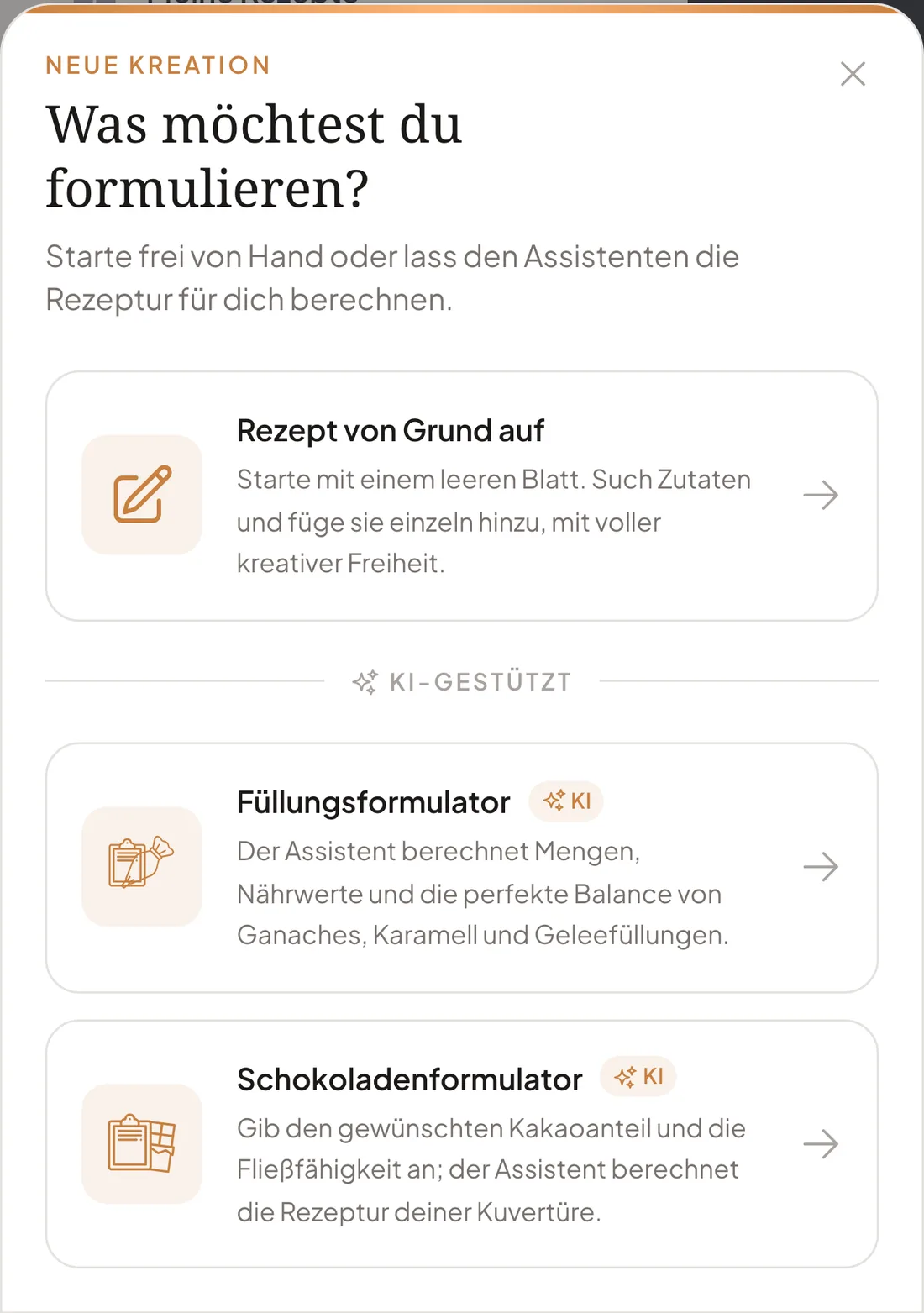
Wenn du auf Neues Rezept klickst, über die Schaltfläche Erstellen in der Seitenleiste oder über die Schaltfläche Neues Rezept in Meine Rezepte (/recipes), öffnet sich eine Auswahl mit dem Titel Was möchtest du formulieren?. Sie bietet dir drei Wege zum Start:
Rezept von Grund auf
Starte mit einem leeren Blatt. Du gibst dem Rezept einen Namen und öffnest den Editor, um Zutaten zu suchen und einzeln hinzuzufügen, mit voller kreativer Freiheit.
Füllungsformulator
Ganaches, Karamell, Pâte de fruits (Fruchtgelee) und mehr. Der Assistent berechnet Mengen, Nährwerte und die Balance für dich.
Schokoladenformulator
Gib den gewünschten Kakaoanteil und die Fließfähigkeit an; der Assistent berechnet die Rezeptur deiner Kuvertüre.
Die beiden letzten Optionen (Füllungen und Schokolade) sind KI-gestützt: Die Auswahl fasst sie unter dem Etikett KI-gestützt zusammen. Die erste, Rezept von Grund auf, ist manuell.
Hast du noch kein Rezept, zeigt die Liste /recipes stattdessen drei Karten: Von Grund auf (die Schaltfläche Editor öffnen legt sofort das leere Rezept an, mit dem vorgeschlagenen Namen und ohne Umweg über die Auswahl), Formulieren (Formulator wählen öffnet die Auswahl Was möchtest du formulieren?) und Importieren (Rezept importieren führt zu /import-recipe).
Rezept importieren ist ein eigener Weg neben der Auswahl. Um ein Rezept mitzubringen, das du schon aufgeschrieben hast (ein Foto, ein PDF, einen Text oder eine Tabelle), und es von der App übertragen zu lassen, nutze die Schaltfläche KI-Import in der Liste /recipes (siehe Rezepte importieren).
Typische Schritte
Öffne die Auswahl und wähle deinen Weg
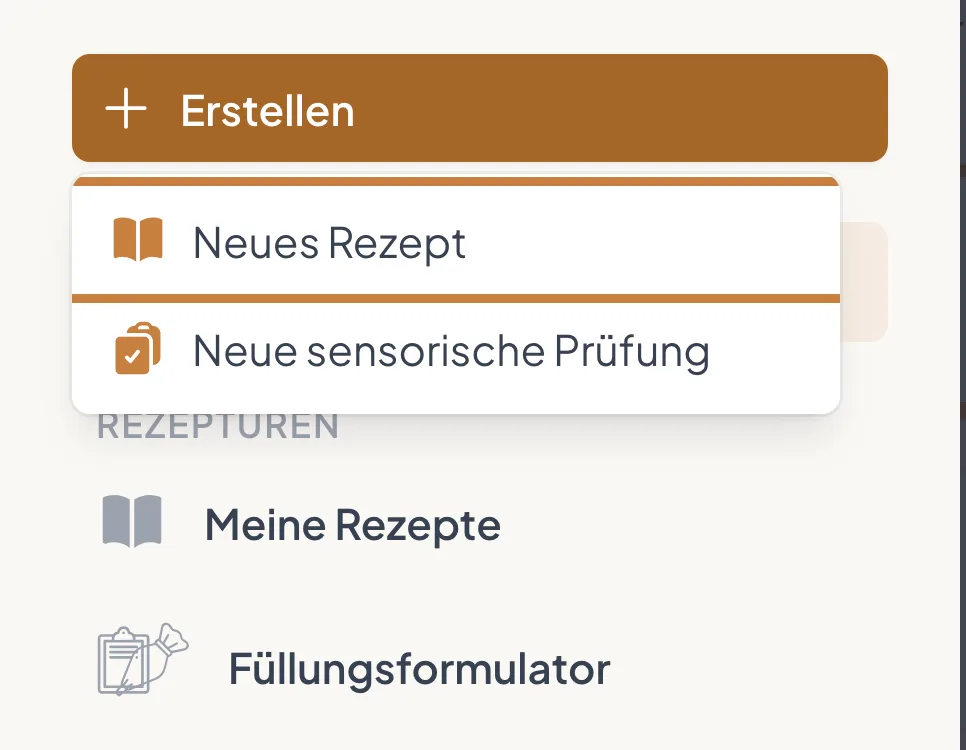
Klick in der Seitenleiste auf Erstellen und wähle Neues Rezept (oder nutze die Schaltfläche Neues Rezept in Meine Rezepte). Wähle in der Auswahl Was möchtest du formulieren? je nach Produkt eine der drei Optionen.
Leg die Rezeptur an
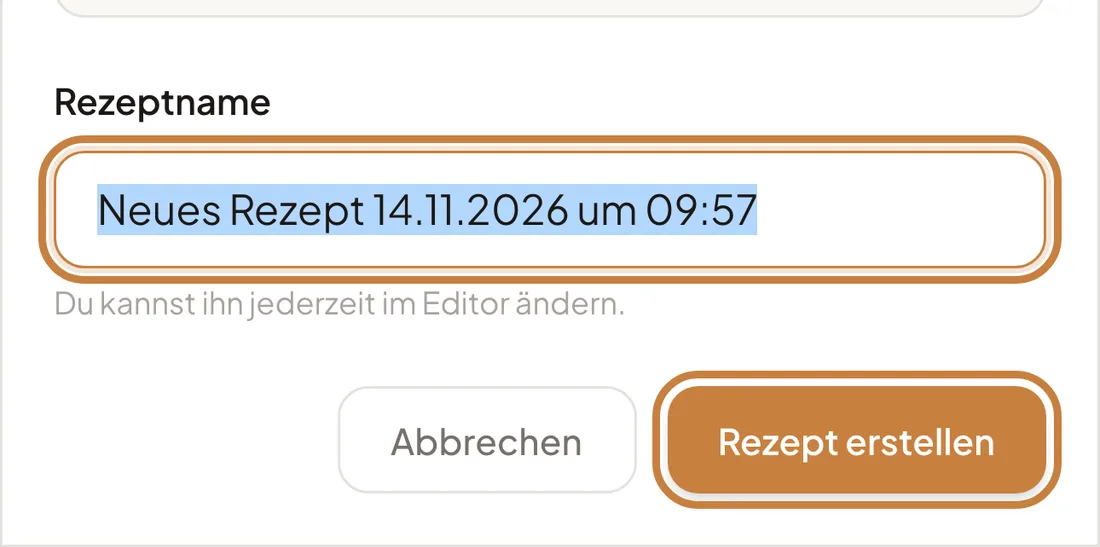
- Rezept von Grund auf: Das Feld Rezeptname ist mit einem vorgeschlagenen Namen wie Neues Rezept [Datum] um [Uhrzeit] vorausgefüllt; ändere ihn, wenn du willst, und klick auf Rezept erstellen. Der Editor öffnet sich mit einem leeren Rezept (umbenennen kannst du es jederzeit).
- Füllungs- oder Schokoladenformulator: Die Auswahl führt dich zum passenden Formulator. Dort legst du fest, was du willst, und speicherst die Rezeptur als Rezept.
Füge die Zutaten hinzu
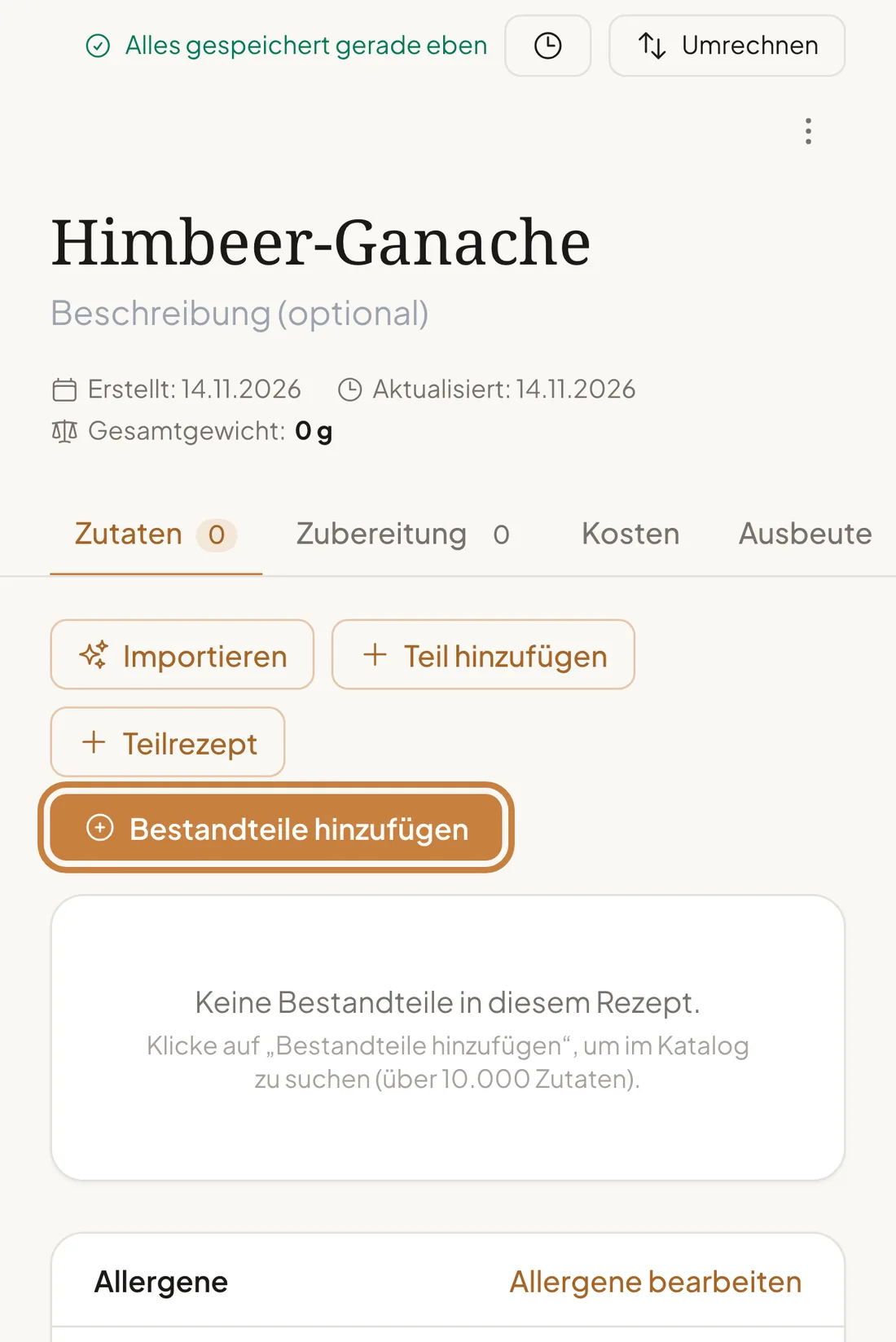
Klick im Editor auf Bestandteile hinzufügen, such (mindestens 2 Buchstaben), markiere die Zutaten und klick auf Hinzufügen. Trag dann die Gramm unter Grundmenge ein. Schritt für Schritt mit Screenshots: Tab „Zutaten“.
Arbeite im Rezepteditor weiter
Das Rezept steht jetzt in Meine Rezepte (/recipes). Von dort öffnest du es wieder im Editor (/validation?id=<id>), wo du Zutaten, Zubereitung, Kalkulation und Ausbeute anpasst. Im Editor gibt es keine Schaltfläche Speichern: Er speichert automatisch (siehe Rezepteditor).
Erwartetes Ergebnis
Das Rezept erscheint in /recipes mit Name, Typ, Anzahl der Positionen und Gesamtgewicht. Jede spätere Änderung im Editor wird automatisch gespeichert.
Doppelte Namen
AreaCacao lässt nicht zu, dass ein Rezept überschrieben wird, nur weil es denselben Namen wie ein anderes hat. Wie die App sich verhält, hängt davon ab, ob sie den Namen vergibt oder du ihn eintippst:
- Beim Formulieren (Füllungen und Schokolade) speichert sich das Rezept automatisch mit einem vergebenen Namen. Gibt es diesen Namen in deinem Konto schon, ergänzt die App einen automatischen Zusatz: zuerst das Datum,
(dd/MM)(zum Beispiel Himbeerganache (13/06)); ist auch dieser Name vergeben, Datum und Uhrzeit,(dd/MM HH:mm)(Himbeerganache (13/06 09:42)); und falls auch das, eine Zahl,(2),(3)… Du siehst den Hinweis Gespeichert als „…“ mit dem endgültigen Namen. - Beim Erstellen von Grund auf enthält der vorgeschlagene Name Datum und Uhrzeit und kollidiert daher selten. Tippst du einen Namen ein, den du schon hast, wird das Rezept nicht angelegt, und die App weist dich darauf hin: „Du hast bereits ein Rezept mit diesem Namen. Wähle einen anderen Namen.“
- Benennst du ein Rezept im Editor von Hand auf einen Namen um, den du schon hast, erscheint beim Verlassen des Felds unter dem Namen der Hinweis Du hast bereits ein Rezept mit diesem Namen mit der Schaltfläche „…“ verwenden, die den von der App vorgeschlagenen, abgewandelten Namen übernimmt. Klickst du nicht darauf, bleibt der doppelte Name gespeichert: Du kannst ihn so lassen oder selbst ändern.
Beim Vergleich zählen Groß- und Kleinschreibung sowie überzählige Leerzeichen nicht, und es werden nur deine aktiven Rezepte berücksichtigt (gelöschte zählen nicht). Der Zusatz stapelt sich nie: Benennst du ein Rezept um, das schon ein (dd/MM) trägt, entfernt die App es, bevor sie einen neuen vorschlägt.